家中のWi‑Fiが遅い原因はこれ!初めてのメッシュWi‑Fiにおすすめなコスパ最強の「Amazon eero 6+」を紹介したい【初心者向け】
「スマホを使う場所によってWi‑Fiが遅くなる」「Wi-Fi 途切れて動画が途中で止まる」「オンラインゲームでラグが発生する」
そんな悩みを抱えている人はいないでしょうか。
特に最近はスマホだけでなく、PC、テレビ、ゲーム機、タブレット、スマート家電など、家庭内でWi‑Fiに接続する機器が一気に増えている。
数年前までは「ルーター1台あれば十分」だった環境でも、今では通信が不安定になりやすいのだ。


 ポチップ
ポチップ
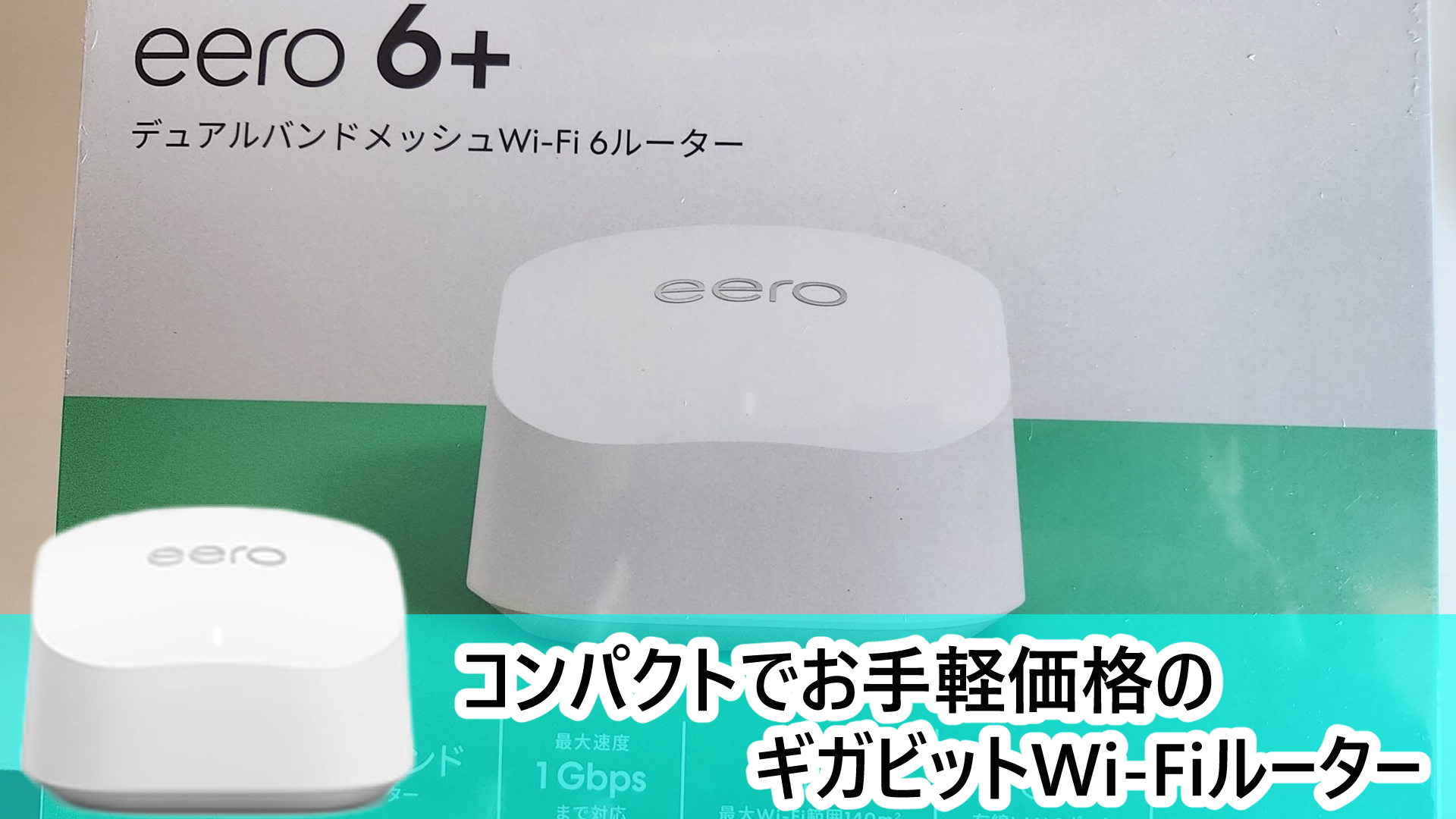
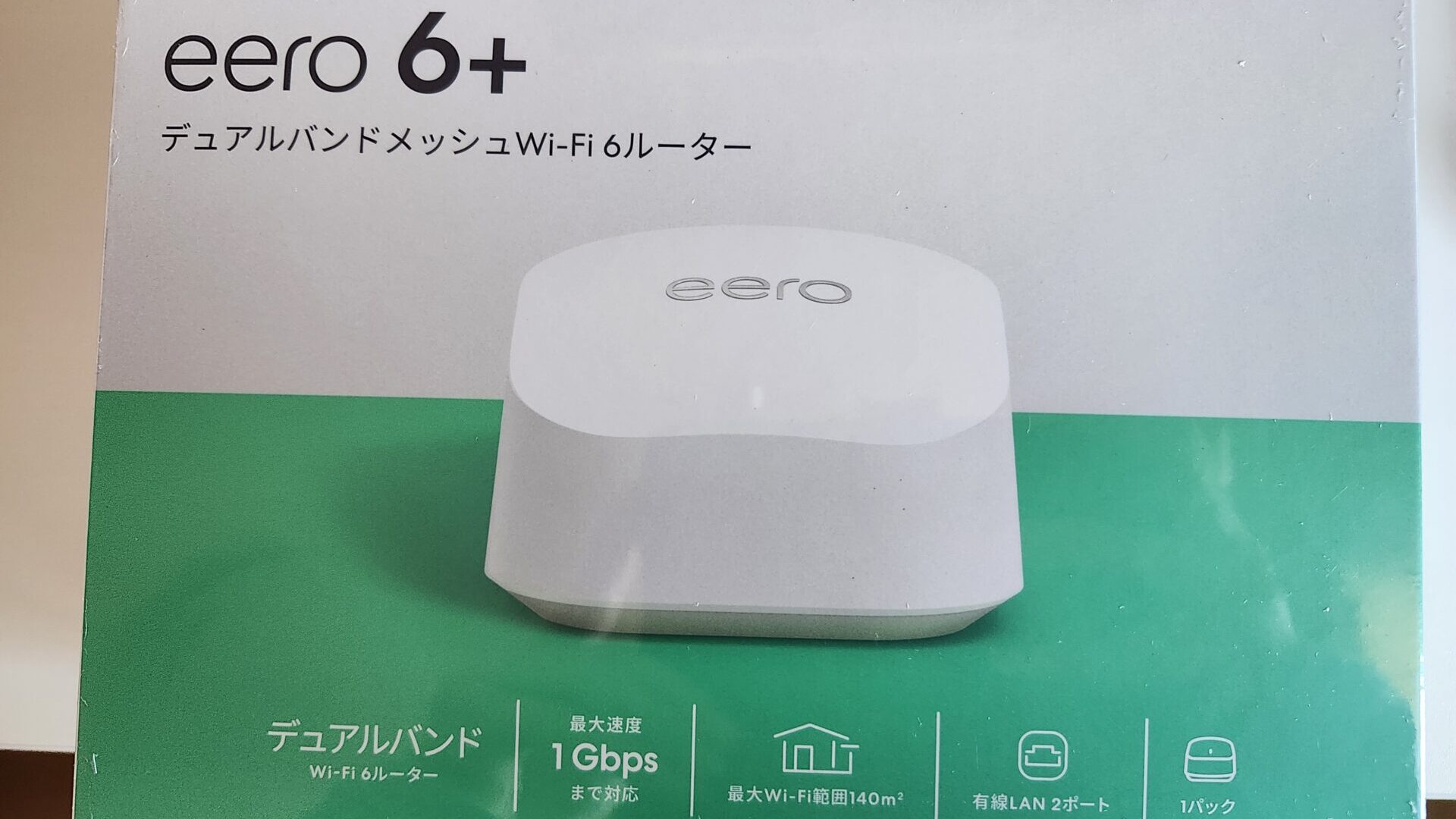
そこで注目されているのが『メッシュWi‑Fi』。そして初めてメッシュWi‑Fiを導入するのにおすすめなのが、今回紹介する『Amazon eero 6+』
価格と性能のバランスが非常に良く、設定も簡単。
さらにAmazon製という安心感もあり「難しいことは分からないけど、とにかく家中のWi‑Fiを快適にしたい」という人にかなり向いている仕様でした。
今回は家のWi‑Fiが遅くなる原因を解説しつつ、なぜeero 6+が「初めてのメッシュWi‑Fiに最適なのか?」を紹介していく。それではどうぞ。
そもそも家のWi‑Fiが遅くなる原因とは?
「通信速度が遅い=回線そのものが悪い」と思われがちだが、実は原因がWi‑Fi環境側にあるケースはかなり多い。
主によくある原因は以下の4つ。
1. ルーターから遠い
Wi‑Fiは当然ながら、ルーターから離れるほど電波が弱くなる。特に、2階建てや3LDK以上の家では、ルーター1台だけだと電波が届きにくい場所が出やすい。
2. 壁や家具が電波を遮っている
さらにWi‑Fiの電波は壁や床を通過すると弱くなる。特に鉄筋コンクリート、金属製の棚、水回りなどは電波を通しにくい。
またマンションだと、部屋によっては、極端に通信速度が落ちることも珍しくないとか。
3. 接続台数が増えすぎている
今の時代は便利になってインターネットに接続しやすい環境ができたとはいえ、想像以上にWi‑Fi接続機器が多いのだ。
例えば、
- スマホ
- パソコン
- タブレット
- Wi-Fi対応のゲーム機(switchやPS5)
- Fire TV Stick
- スマートテレビ
- スマートスピーカー
- 防犯カメラ
- ロボット掃除機
ここ数年で販売されているスマートホーム製品も定番かな。これらが同時接続されると、古いルーターでは処理が追いつかなくなる。
4. 古いWi‑Fiルーターを使っている
数年前の安価なルーターをそのまま使っているケースもかなり多い。特にWi‑Fi 5以前の古いモデルだと、現在の通信環境では性能不足になりやすいのだ。
そこで最近人気なのが「最初から家全体をカバーする前提」で作られたメッシュWi‑Fiなのです。
メッシュWi‑Fiとは?
メッシュWi‑Fiは、複数の機器を連携させて、家全体を1つの大きなWi‑Fiエリアとして使う仕組み。従来の「ルーター+中継機」と違い、複数の端末が自動で連携するため、移動しても通信が途切れにくいのが特徴。
そのため家のどこでも安定した通信を維持しやすい。
特に、
- 2階建て
- 広めのマンション
- 接続台数が多い
- 動画視聴が多い
- スマホでオンラインゲームをする
こういった環境では、メッシュWi‑Fiの効果がかなり大きいのだ。
メッシュWi‑Fi製品は各社から出ているが、その中でも特に良いのがAmazon eero 6+。初めてのメッシュWi‑Fiにはおすすめで「高性能だけど難しくない」というのが最大の魅力。
eero 6+の特徴
Wi‑Fi 6対応で高速安定
もっと早く買うべきでした(今まで10年以上前のWi-Fiルーターを使っていたのがホンマ)。
eero 6+はWi‑Fi 6対応モデル。従来規格よりも、
- 通信効率
- 同時接続性能
- 混雑耐性
が大きく向上している。
そのためスマホやスマートホーム機器を複数台同時接続していても安定しやすいのが特徴。
またeero 6+はメッシュWi‑Fiなので、家中のどこにいても安定しやすく、これを複数台を買うと広範囲をカバーできる。
例えば1階に親機をセットして、2階にサテライトを設置するだけでも、かなり通信環境が改善されやすいとか。
メッシュWi‑Fi初心者でも設定が簡単!
eeroシリーズ最大の強みがこれだった件!?
って思うほどに、設定が本当に簡単すぎた。
専用アプリをダウンロードして使って、画面の指示通り進めるだけで基本設定が完了した。大体5分で接続が出来ましたね。
つまり一般的なWi‑Fiルーターのように、
- 管理画面にログイン
- 複雑な設定変更
- 専門用語だらけ
といった作業がほぼ不要。「機械が苦手だからネット環境を触りたくない」という人でも導入しやすい。
デザインがシンプル。白デスク環境やミニマルな環境との相性も良き!
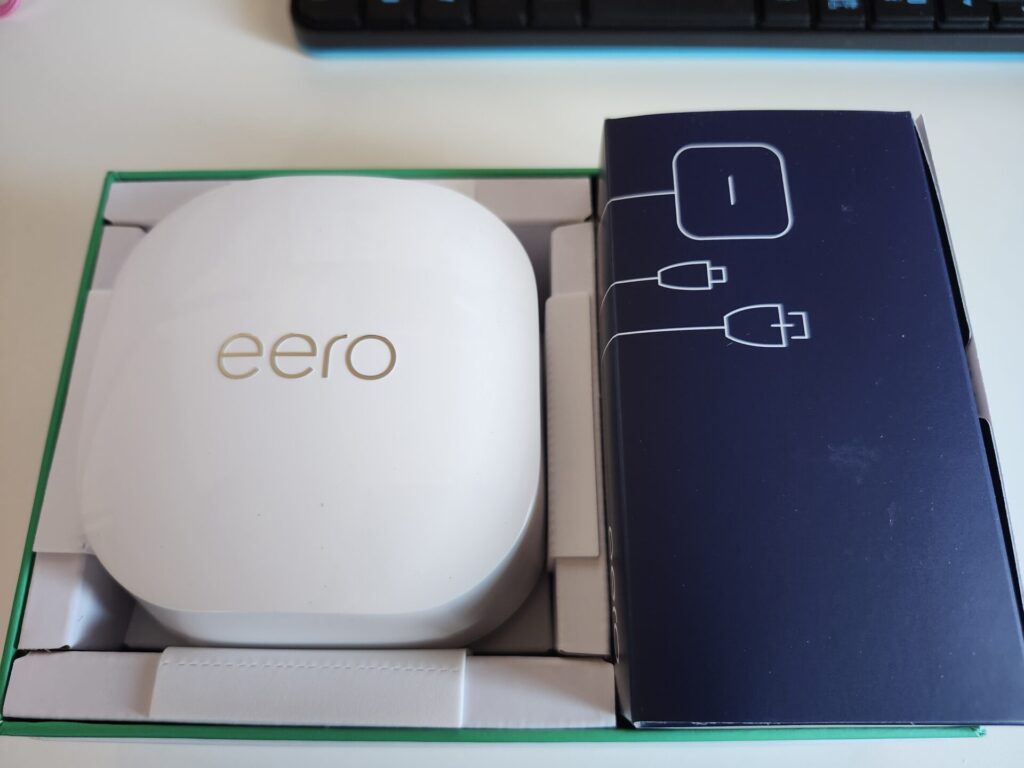
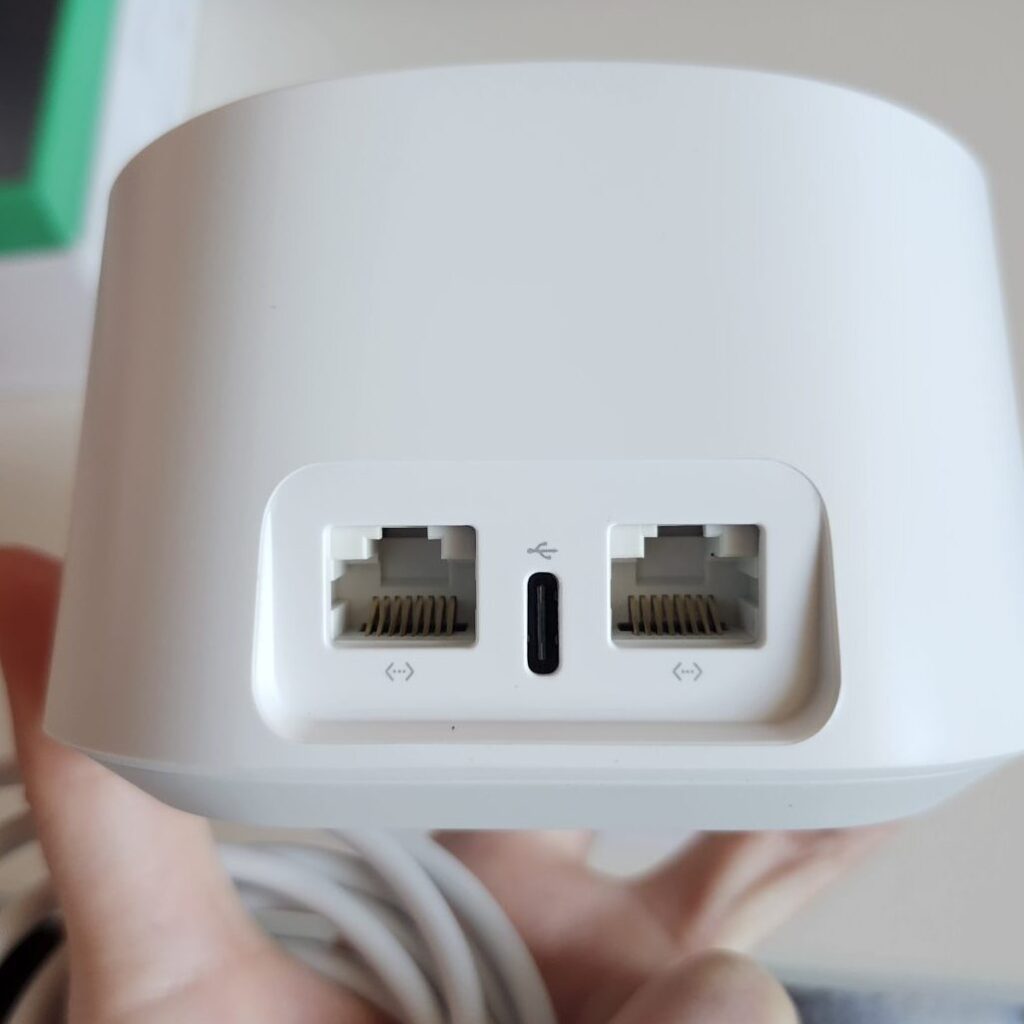
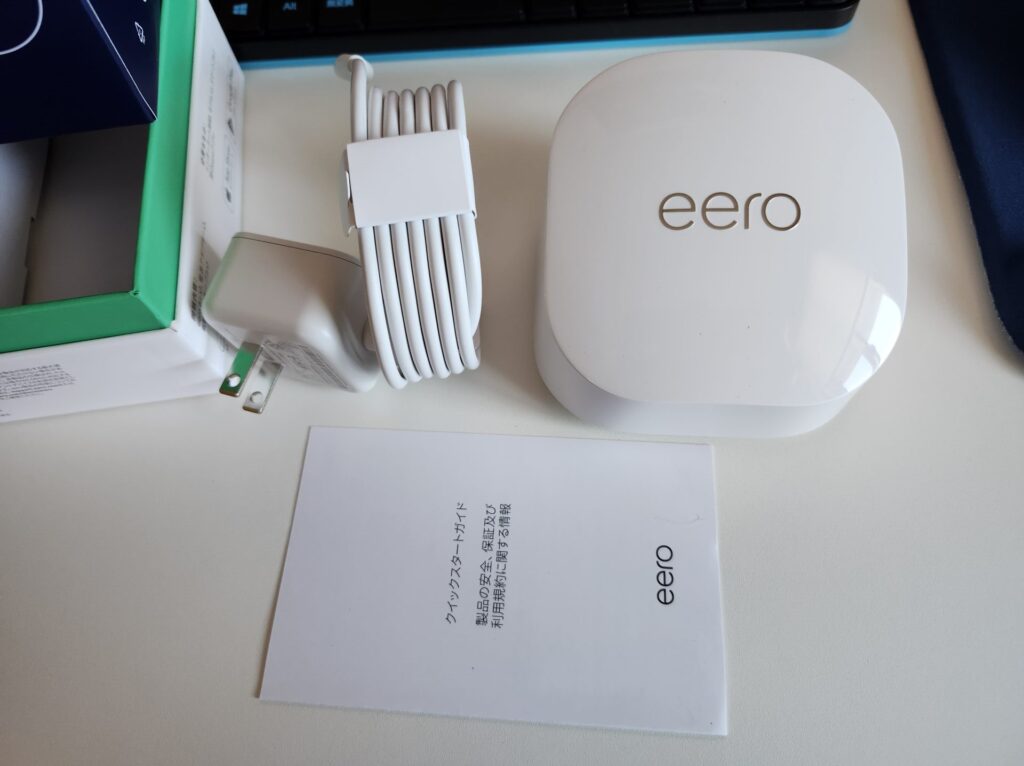
Wi‑Fiルーターは「謎のアンテナが大量についている機械」みたいな見た目になりがちだが、eero 6+はかなりシンプル。
繋げる機器もアダプターと別売りのLANケーブルのみなので、よりコンパクトに出来るね。
 ポチップ
ポチップ
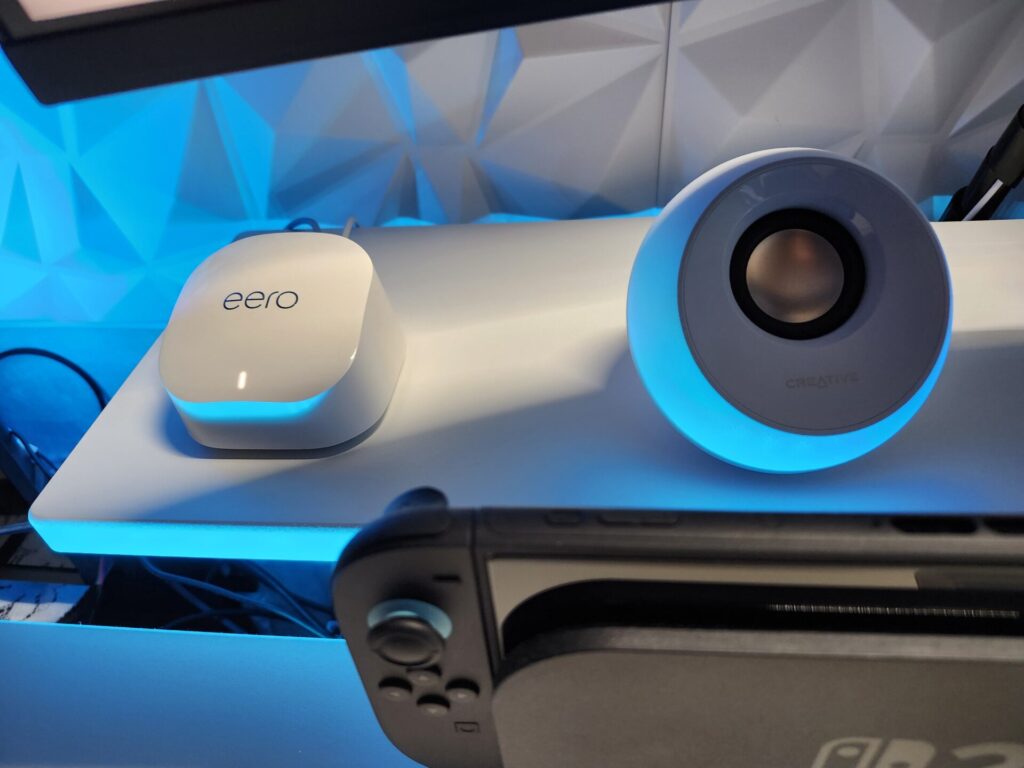
さらに白基調でコンパクトなので、リビングに置いても圧迫感が少ない。インテリアを邪魔しにくいのも地味に重要かも。そして白デスク環境との相性も抜群。
Amazon製品との相性も良い
 ポチップ
ポチップ
 ポチップ
ポチップ
Fire TVシリーズやAlexa搭載デバイスを使っている人なら、Amazon製という安心感もある。まあ、他社スマホやゲーム機でも普通に使えるけども。
最後に。私が実際にeero 6+を導入して変わったこと
まずはやっぱり通信環境が安定して、スマホ操作が快適に出来るようになった点かな。
今使っているFire TVを含めての感想だけど、
- 家のどこでもネット検索やゲームをしやすくなった
- TVで視聴するYouTubeが止まりにくくなった
- スマートホーム機器を複数繋げても安定性しかなかった
など、確かに以前よりネット環境が良くなっていたのだ。
特にスマホはWi-Fiで毎日繋げることが当たり前であることから、一番実感したのはこれですね。家中のどこにいてもサクサクに動いていました。
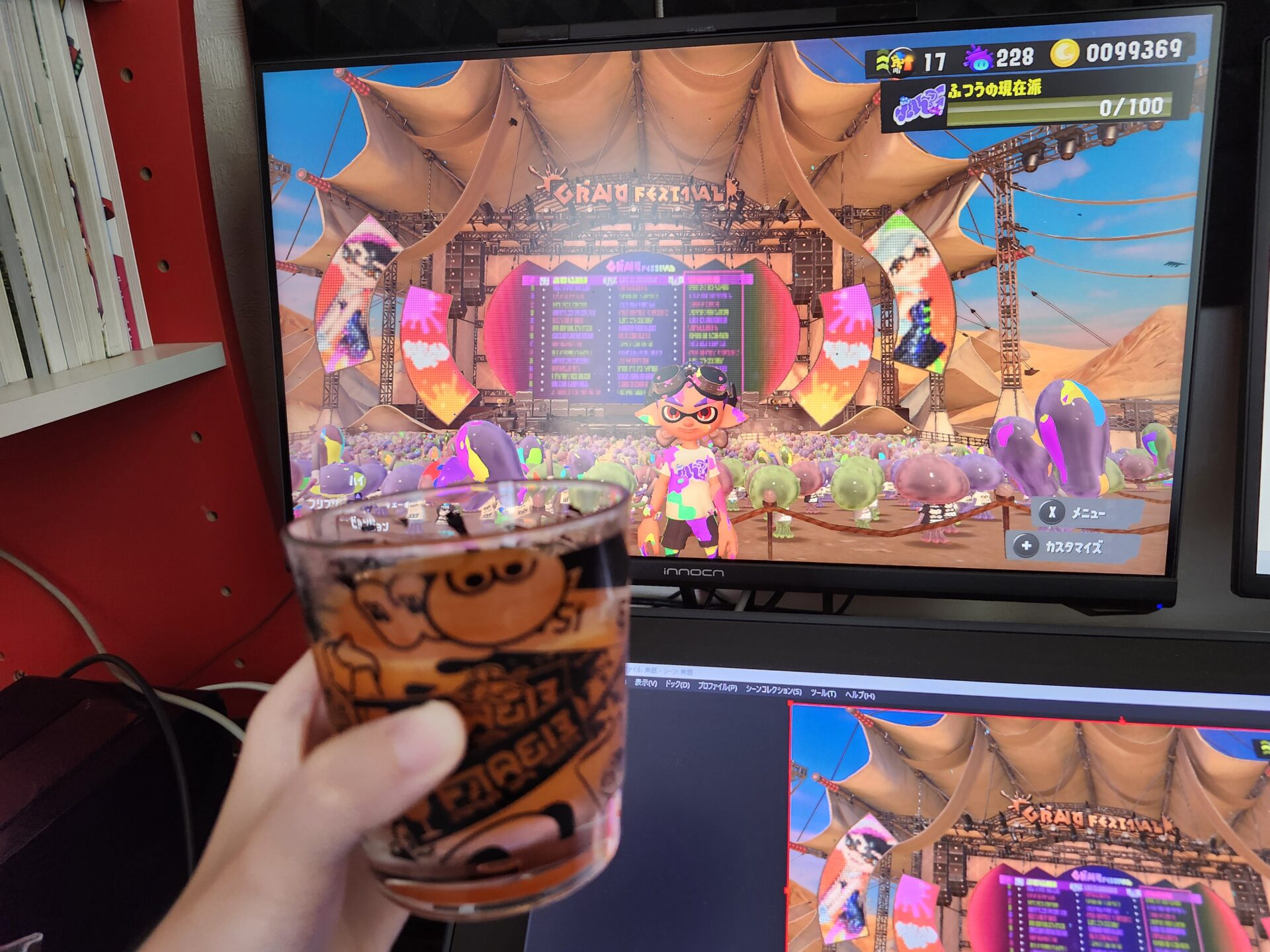
とはいえ、昔の自分も古いテレビかつ古いWi-Fiでswitchのオンラインゲームをプレイすることが多かったが、通信エラーが頻繁に起きまくっていたからね。
それ以来、どんなにWi-Fi機器が良くても、無線接続でオンラインゲームのプレイはおすすめしないつもり。絶対に有線の方が安定性は上回っているので。スマホは別だけども。
これに関しての詳しい詳細は以下の記事で紹介しているので、良ければ。
そしてeero 6+は主に、3台セットまで販売されている。目安としては、
- ワンルーム〜1LDK → 1台
- 2LDK〜3LDK → 2台
- 2階建て戸建て → 2〜3台
くらいが使いやすいかな。特に戸建ては、上下階で電波が弱くなりやすいので、複数台構成がおすすめだ。
「最近Wi‑Fiが遅い」「家の場所によってつながりにくい」「中継機でも改善しなかった」人には、一度メッシュWi‑Fiを検討してみる価値はかなりあることでしょう。
特にeero 6+は「コスパ最高、難しい設定なしで快適なWi‑Fi環境を作りたい」人には、かなりおすすめできる製品だったので、是非とも購入して快適なネット環境をお試し下さい。
ポチップ
今日はここまで。
ではまた


カスタマイズ自由なゲーミングモニターは「pixio」がおすすめ!


PCデスク環境作りも、ゲームを本気で楽しむのもこれ一台でOK。
一般的な黒にとどまらず、白、ピンク、ブルーなど、カラーラインナップの充実さで、理想のゲーミング部屋コーディネートができるゲーミングモニター。
また発色の良いIPSパネルと、最高で400Hzもある高リフレッシュレートと備えているのも特徴です。
\「公式サイト」はこちらをクリック!/

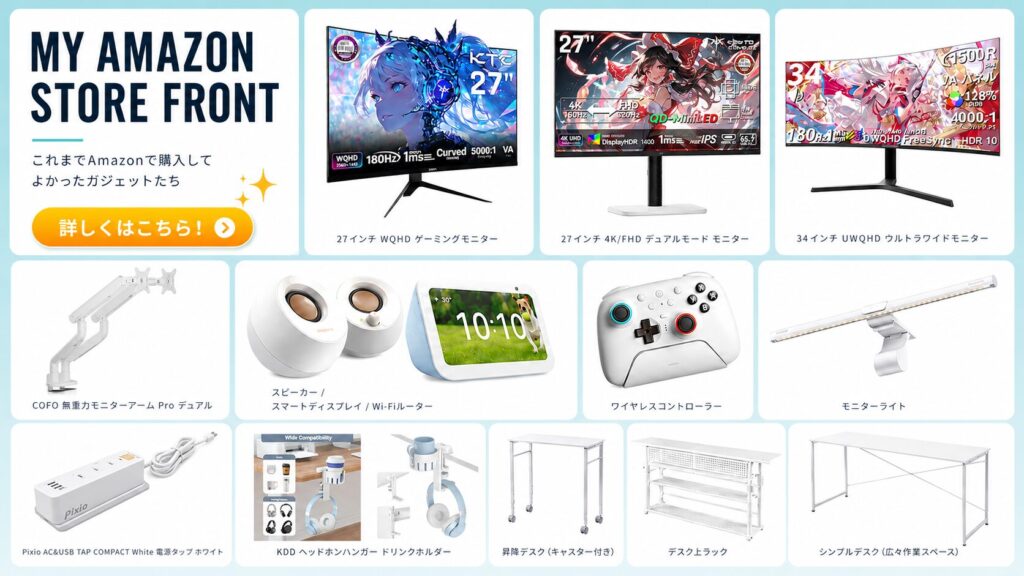
Amazonで購入して良かった製品も紹介中!これを参考に白デスク環境を整えよう!

関連記事
-
 【現在23%OFF】液タブをモニターアームで動かすならこれ!定番のモニターアーム「エルゴトロン LX」を紹介!【10年間の保証付き!】【Amazon】
 -
【KTCモニター】WQHDはいいぞ!switch2おすすめゲーミングモニターを紹介したい!【予算10万円以下】
-
【おすすめ】switch2もPCゲームもこれ一台でOK!Mini LEDで映像美体験に最強の4Kゲーミングモニター「KTC M27P6」紹介!【最安値6万円で買える】
-
【switch2にもおすすめ!】二万円台で買える27インチ湾曲ゲーミングモニター!「KTC H27S17」を紹介!
-
【Stream Deck活用術】PCからSwitch2に一瞬で切替!Stream Deckでモニター入力切替をワンボタンで実行する方法!【PS5などのゲーム機でも可能】
-
ダイヤル操作がクセになる!配信者&クリエイターにおすすめな左手デバイス「Stream Deck +」を紹介する!【これは買い】
-
【Amazonプライムデー】TourBox Elite Plusも対象!クリエイターに大人気の左手デバイスを「最大30%オフ」でお得に購入するチャンスだぞ!
-
【神】クリエイター専用の左手デバイス。TourBox(ツアーボックス)を数ヶ月使ってみた感想