ダイヤル操作がクセになる!配信者&クリエイターにおすすめな左手デバイス「Stream Deck +」を紹介する!【これは買い】
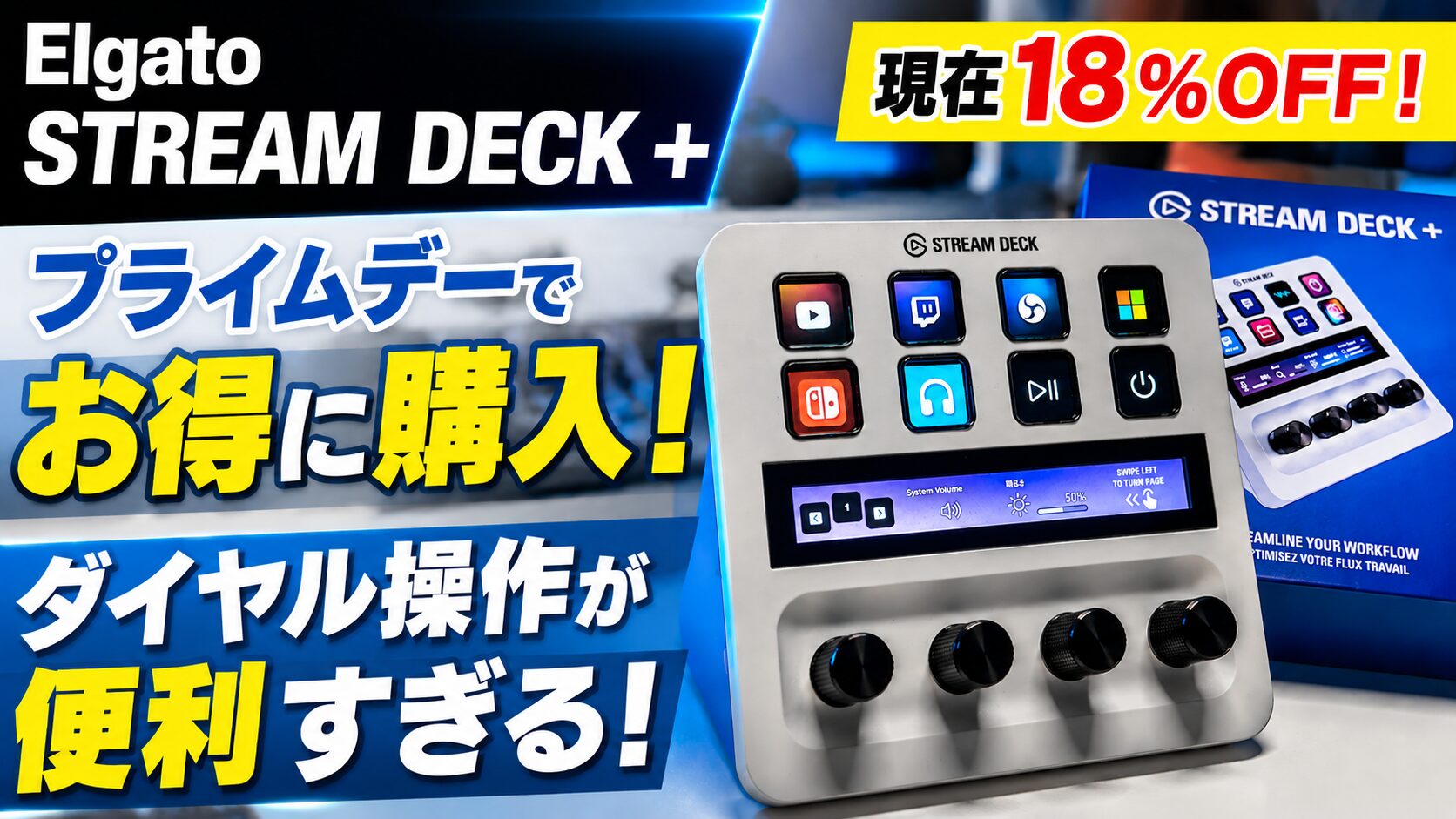
どうも、こんにちは。ちょっと緊急で記事を書かせて貰っていますが、まさかの左手デバイス、続編記事だってーー!?
以前から気になっていた「Stream Deck」。
前から欲しい、いつか買うつもりと言っていたのも関わらず、後回しにすることが多くて「今年も手に入れる機会がないのか・・・?」と、思いましたが、「今回のAmazonプライムデーにて最安値」で購入出来ることを知り、ついポチってしまったよ・・・

 ポチップ
ポチップ通常価格だと「32,980円」なことが多く、中々手が出せなかった製品ですが、このタイミングを逃す手はなかったね。
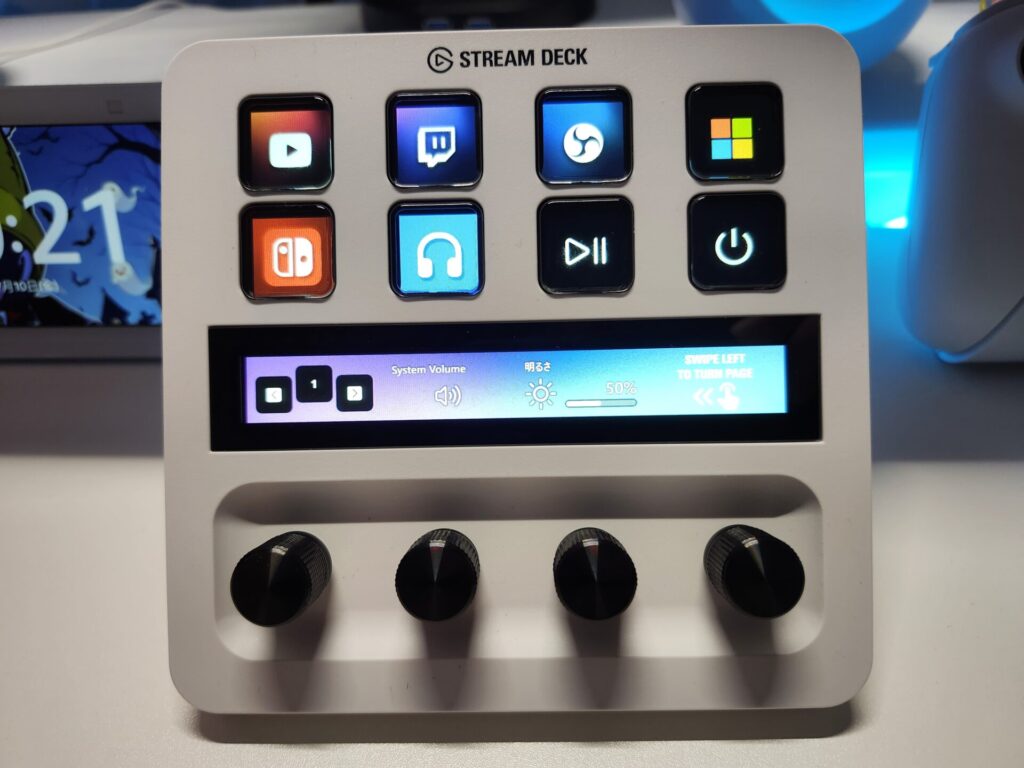
んで、実際に使ってみると案の定、「もっと早く買えばよかった」と思えるほどの神デバイスでした!もう早速、今年買ってよかったガジェット記事で紹介できそうだよ。
そんなStream Deckシリーズというと「配信者用のデバイス」、というイメージを持っている方も多いかもしれませんが実際は、動画編集や画像編集、イラスト制作、さらには普段のパソコン作業まで幅広く活躍してくれます。
特に今回購入した「Stream Deck +」は、ボタンだけでなくダイヤルとタッチパネルも搭載しているのが特徴。
最後に紹介するそれ以下で買えるモデルよりかは細かな操作まで行えるので、早速紹介しようと思います。
それではどうぞ。
Stream Deck +とは?
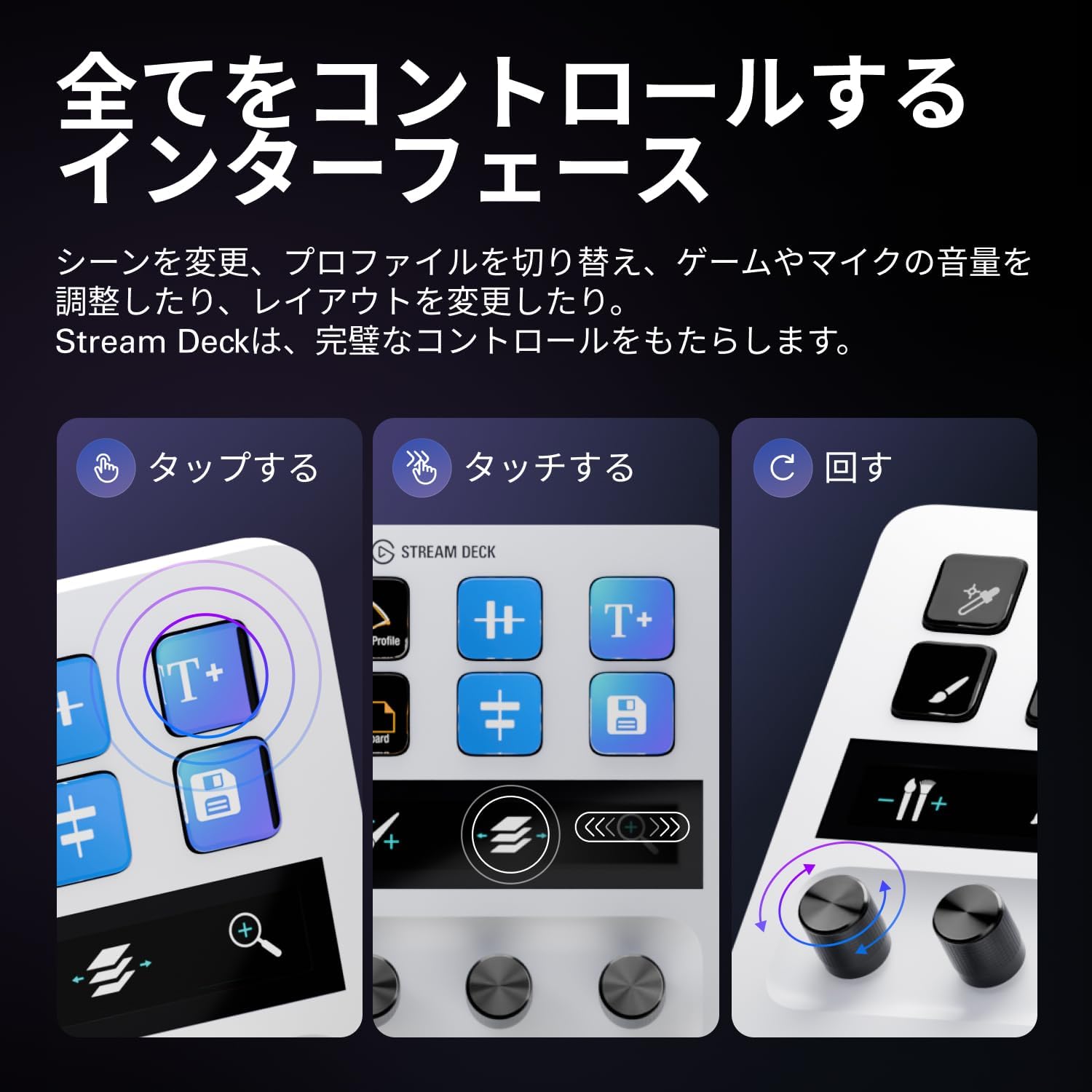
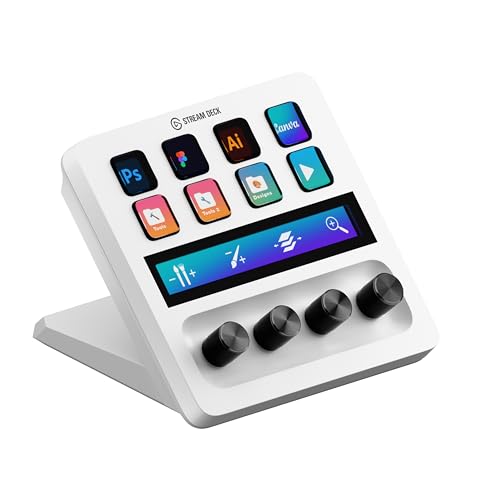
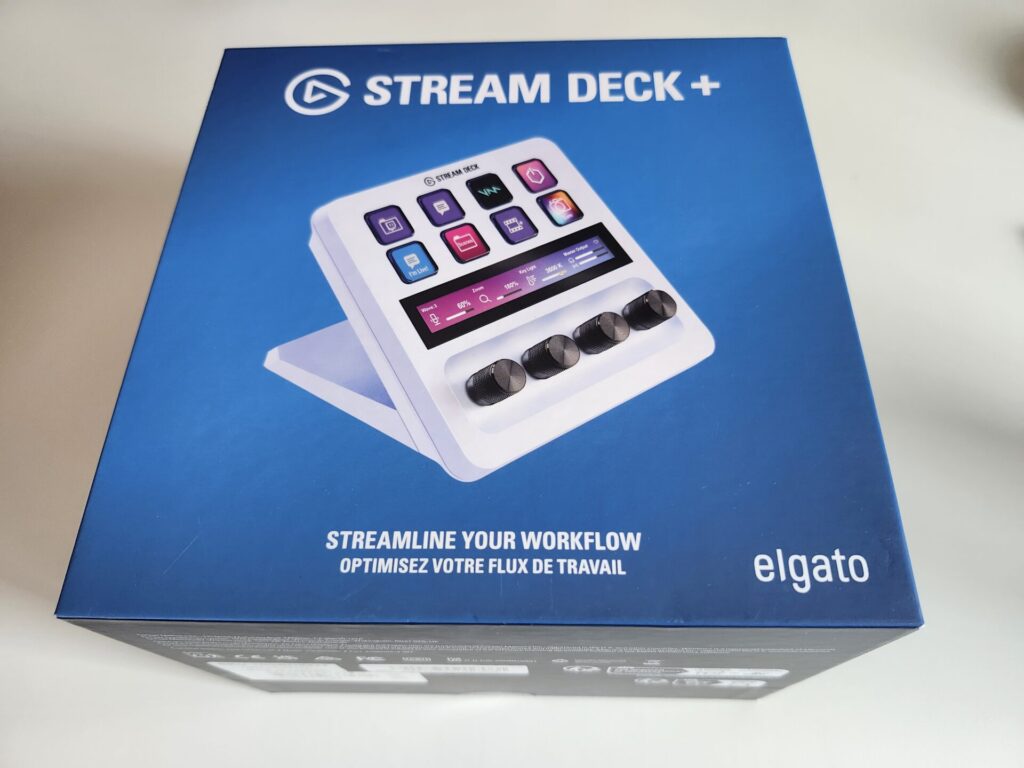
Stream Deck +は、Elgatoが販売しているクリエイター向けの多機能コントローラー。本体には8個のLCDキーに加え「4つの回転ダイヤル」、さらに「タッチ式LCDパネル」を搭載しています。
一般的なStream Deckはボタンを押してショートカットを実行する製品ですが、Stream Deck +はダイヤルを回したり押し込んだりできるため、数値を調整するような操作を手軽に使うことが出来て非常に便利なのです。
例えば、
- パソコンの音量調整
- CLIP STUDIO PAINTやPhotoshopのブラシサイズ変更
- 動画編集ソフトのタイムライン移動
- ズーム倍率の変更
- 明るさや各種スライダーの調整
といった操作が片手で行えます。ボタンだけでは難しかった連続操作ができるようになったのは、かなりのメリットだと思います。
「Stream Deck +」のメリット5選
ダイヤル操作が想像以上に快適
例えば動画編集では、タイムラインをほんの少しだけ動かしたい場面がありますよね。
そんな時でも、ダイヤルを少し回すだけで細かく調整できます。マウスでドラッグするより直感的で、思った位置に合わせやすい印象はあるはず。今まではトラックボールマウスで操作していた。慣れているけど
タッチパネルで用途ごとに切り替え
4つあるダイヤルの上部にはタッチパネルがあり、これを左右にスワイプするだけで、別の機能へ瞬時に切り替えられます。
現時点では、
- 動画視聴やゲーム撮影用にサイト(YouTubeやTwitch、OBS)。音量調整の登録。PCのスリープ。
- その他、イラストや動画編集ソフトの立ち上げ。
に設定しています。
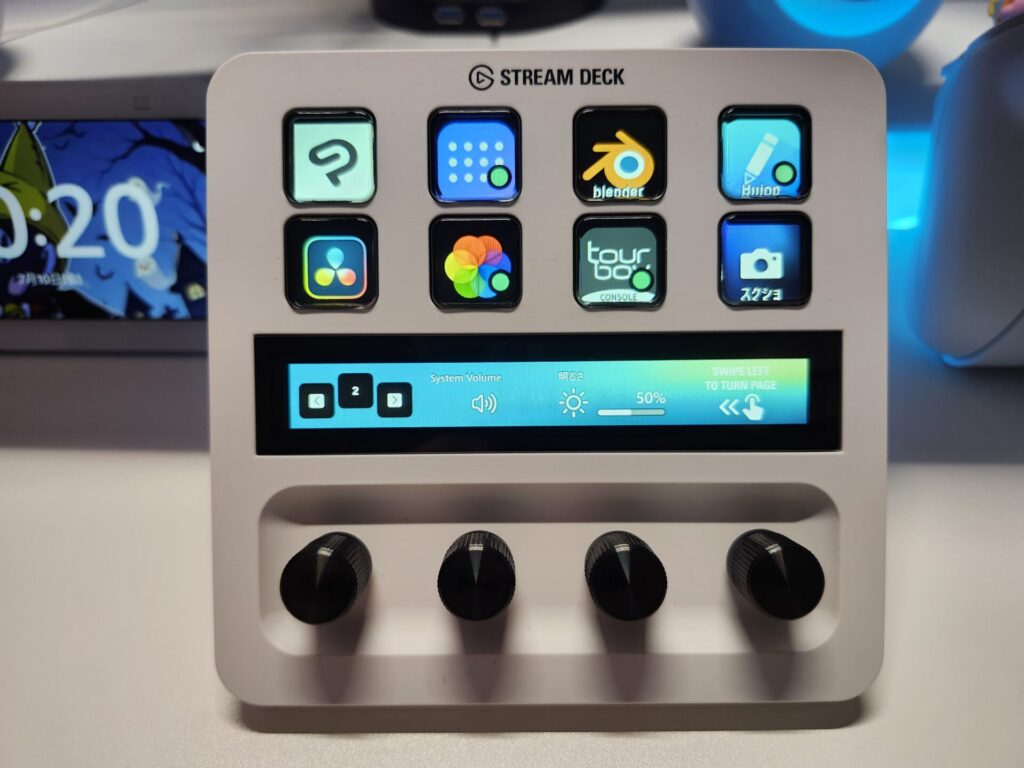
ボタンは8個、ダイヤルは4個ですが、ページを切り替えられるので実際にはかなり多くの機能を登録できます。用途ごとに整理できるので、操作に迷うこともほとんどないです。
Windowsの音声切り替えにも便利
個人的に一番便利だったのが、ヘッドホンとスピーカーの切り替えです。
私はゲームや作業用BGMを聴く際にはヘッドホン、動画を見る時はスピーカーという使い分けをしていますが、今までだと毎回Windowsの設定画面を開いて切り替えていました。うん、面倒いことしてる。
しかしStream Deck +に登録してからは、ボタン一つで変更できるようになりました。
以前人気だった「Audio Switcher」は現在利用できなくなっていますが、代替プラグインを利用すれば同じようなことができます。
名前は「Audio Devices」でした。PCで音楽を良く聴く人は、このひと手間がなくなるだけでも毎日の快適さはかなり変わります。
プラグインやデザインが豊富でやれることが多い
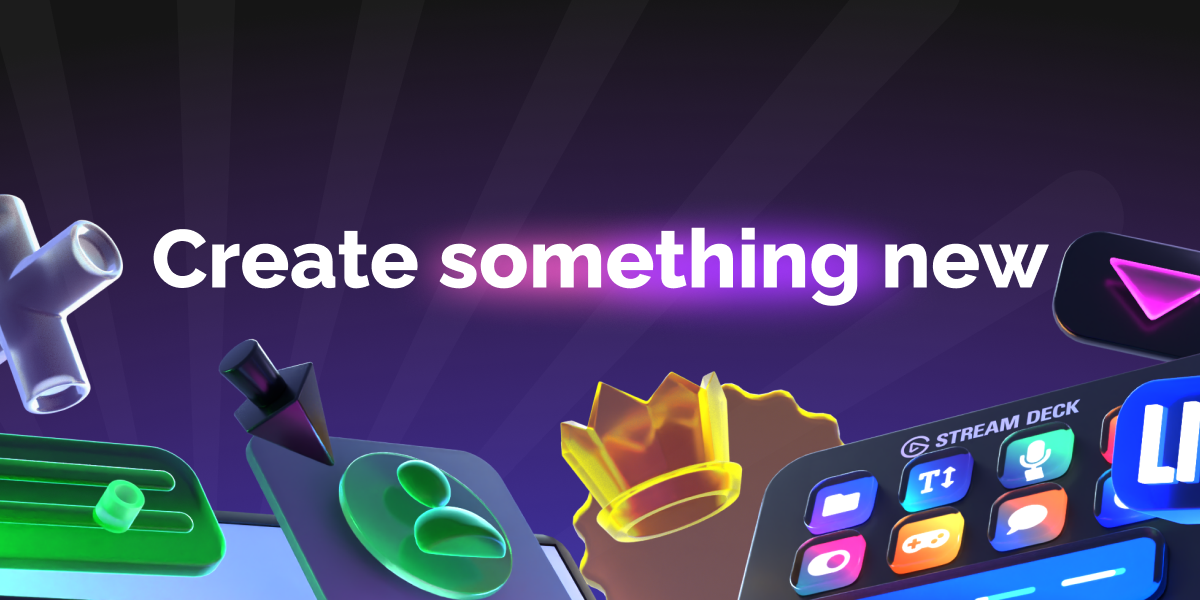
先程紹介したプラグインも公式マーケットプレイスから追加するだけで、様々な機能を簡単に使用可能です。例を紹介しますと・・・
- OBSの配信操作
- Discordのマイクミュート
- アプリの起動
- フォルダーを開く
- マクロ実行
- Webサイトを開く
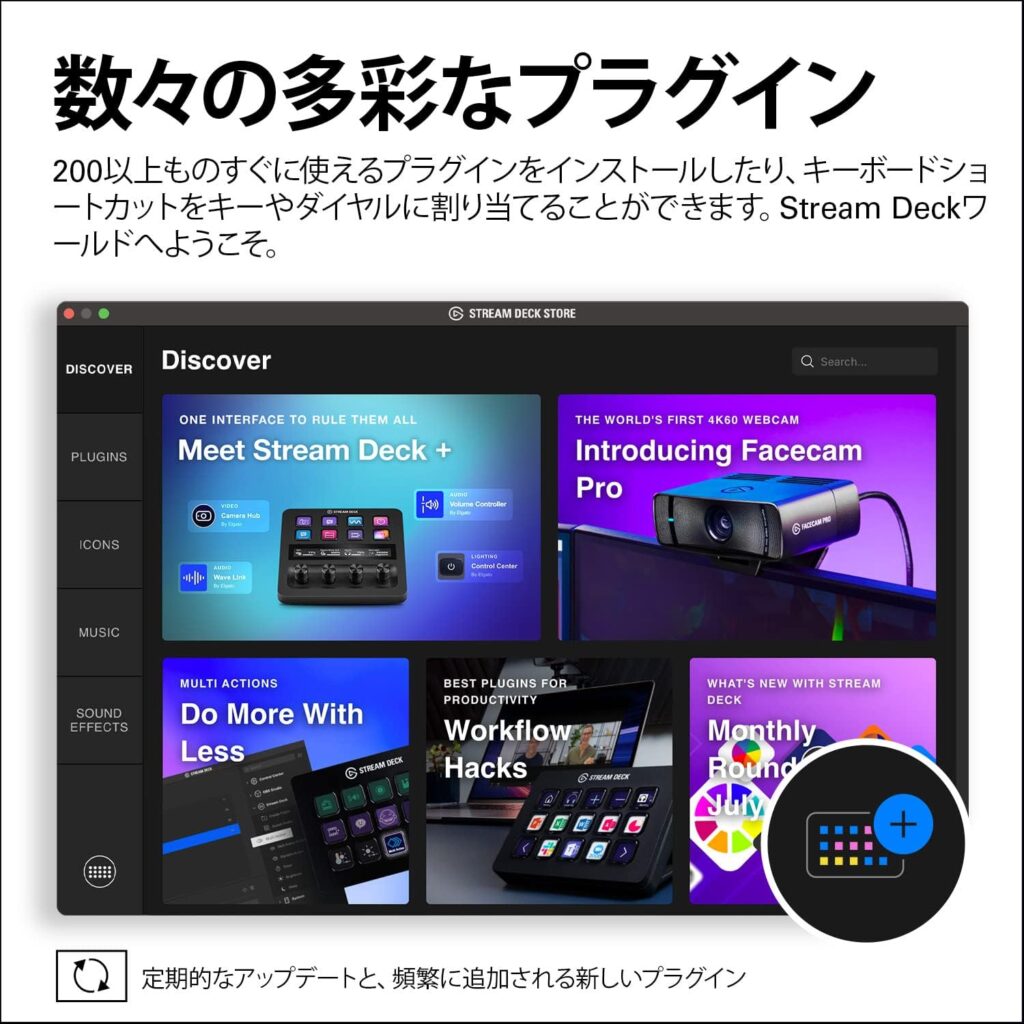
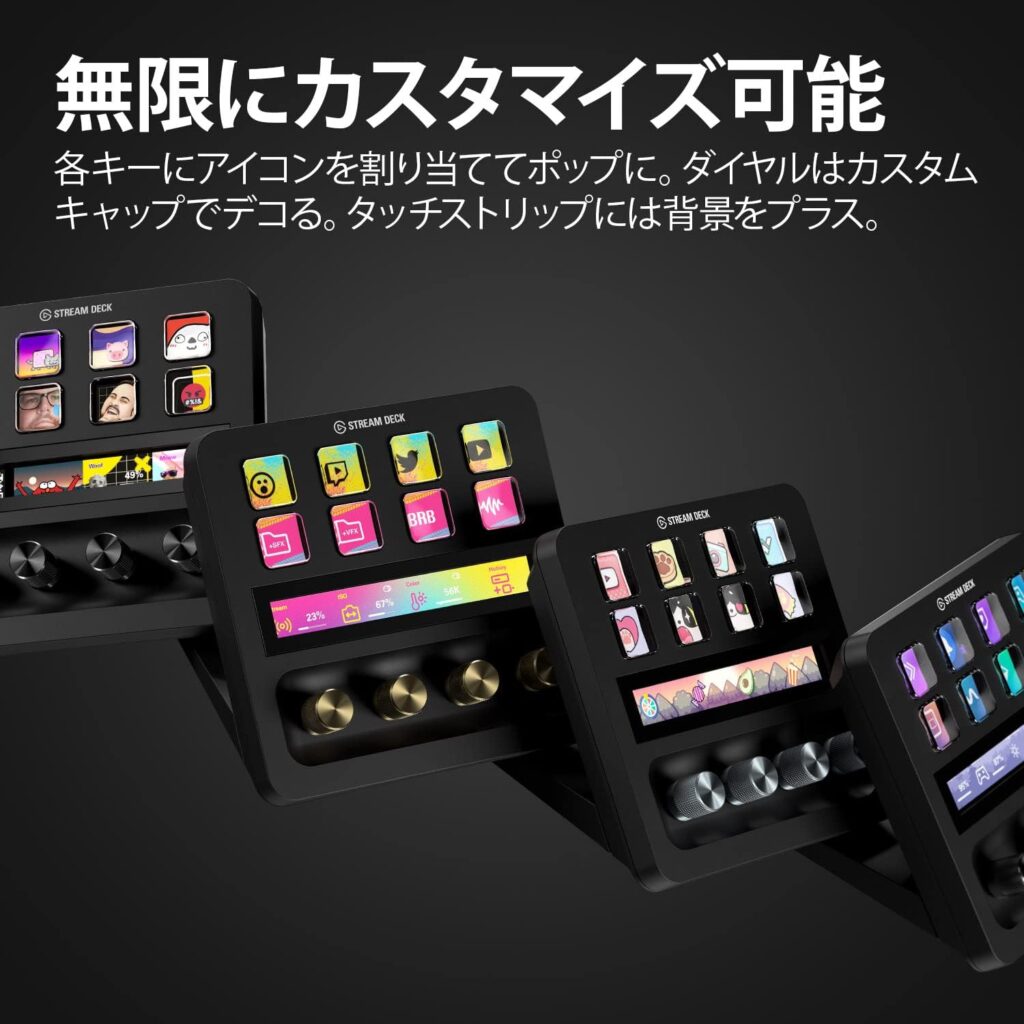
またこれも非常に良かった点としては、各ボタンに好きな画像やアイコンを設定できたこと。自分で作ったアイコンを使うこともできますし、無料で配布されているアイコンパックを使えます。
左手デバイスとしても使える
絵描きやイラストレーターでの左手デバイスというと、TourBoxやTABMATEを思い浮かべる人も多いでしょう。
それらはクリエイター向けという印象が強いですが、Stream Deck +はパソコン全体を便利にするデバイスという印象です。
最後に。気になった点と、まとめ
もちろん気になる部分もあります。一番のネックは「価格」でしょう。
通常価格では決して安い製品ではないので「気軽に購入できるデバイス!」と大きく言えないのがデメリット。
 ポチップ
ポチップ ポチップ
ポチップ ポチップ
ポチップただし今回の製品はダイアル付きのStream Deck+だったので、最安値の「Stream Deck Mini」、普通に8個ボタンだけで形成された「Stream Deck Neo」、さらにボタン15個になった「Stream Deck MK.2」があるから、ダイアルを使う必要がない、安くStream Deckを買いたい人ならこれらをおすすめしたい。
自分も万能系の「Stream Deck MK.2」を購入しようとしていた。
でも「Stream Deck +」の方が音量調整などの使い勝手がいいと思ったので、最終的にはこっちを選択したよ。
 ポチップ
ポチップ ポチップ
ポチップ
また、最初はボタン配置やダイヤルの設定を考える必要があり、もっとデザインにこだわるなら公式サイトで「海外クリエイターが制作したアイコンを有料で購入」する必要もあります。
しかしこの初期設定さえ終わってしまえば、その後は快適そのもの。毎日の作業時間を少しずつ短縮できるので、長く使うほど価値を実感できる製品だと思います。
結論。Stream Deck +は、ショートカットボタンという枠を超えた、パソコン操作を効率化するための万能デバイスでした。
動画編集やイラスト制作、ライブ配信は勿論、普段のPC作業でも十分活躍してくれるので、仕事だけでなく趣味用として使うのもおすすめ。
価格だけを見ると高く感じるかもしれませんが、Amazonプライムデーやブラックフライデーなどの大型セールならかなりお得に購入できます。
ポチップ過去には最低でも「26,600円」になっていたけど、正直ここまで下がる機会は中々ないと思うので、自分みたいに買う予定のある方は今すぐ買った方がいいかも。
今日はここまで。
ではまた
 【Amazonプライムデー】TourBox Elite Plusも対象!クリエイターに大人気の左手デバイスを「最大30%オフ」でお得に購入するチャンスだぞ!
- 【ドンキーコングバナンザ】本日1周年らしいので良プレイ動画やエメラルドラッシュカンスト記録を置いておく【+おまけのスプラ】


カスタマイズ自由なゲーミングモニターは「pixio」がおすすめ!
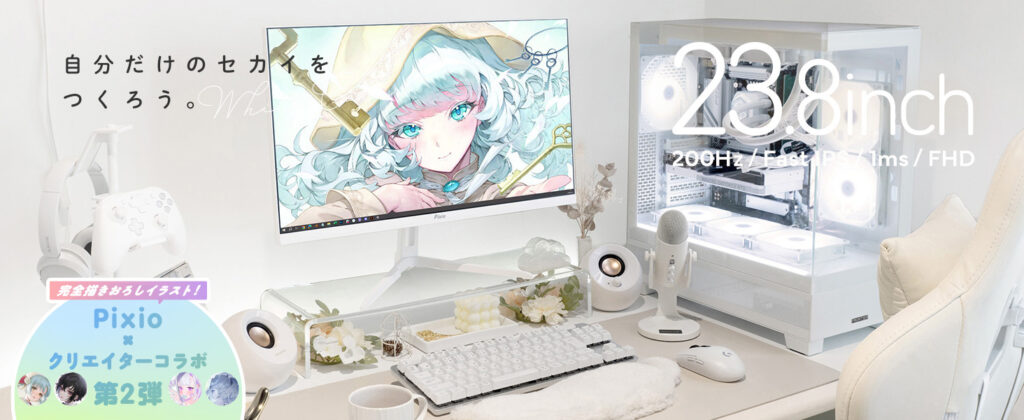


PCデスク環境作りも、ゲームを本気で楽しむのもこれ一台でOK。
一般的な黒にとどまらず、白、ピンク、ブルーなど、カラーラインナップの充実さで、理想のゲーミング部屋コーディネートができるゲーミングモニター。
また発色の良いIPSパネルと、最高で400Hzもある高リフレッシュレートと備えているのも特徴です。
\「公式サイト」はこちらをクリック!/

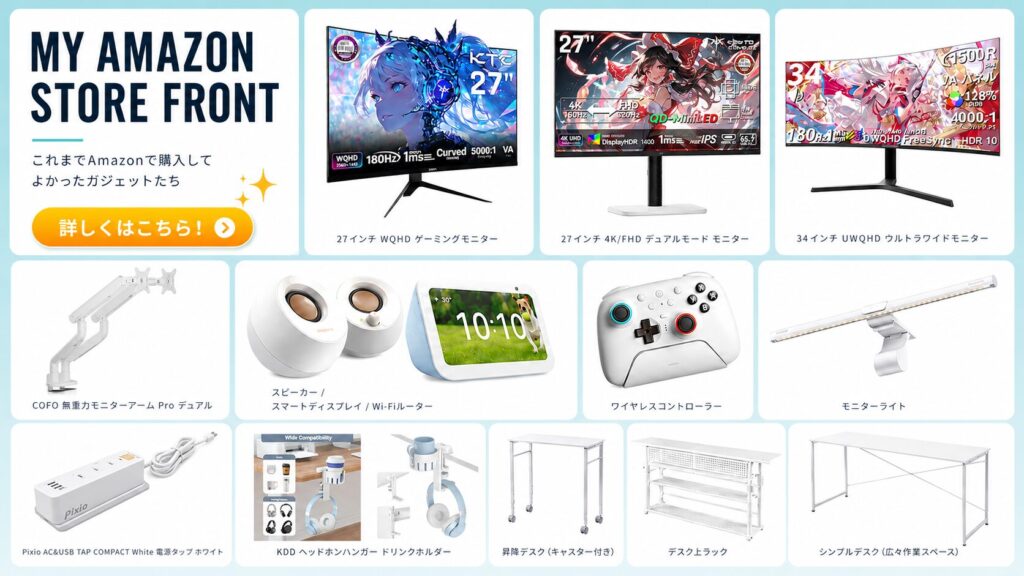
Amazonで購入して良かった製品も紹介中!これを参考に白デスク環境を整えよう!

関連記事
-
【現在23%OFF】液タブをモニターアームで動かすならこれ!定番のモニターアーム「エルゴトロン LX」を紹介!【10年間の保証付き!】【Amazon】
-
【KTCモニター】WQHDはいいぞ!switch2おすすめゲーミングモニターを紹介したい!【予算10万円以下】
-
【おすすめ】switch2もPCゲームもこれ一台でOK!Mini LEDで映像美体験に最強の4Kゲーミングモニター「KTC M27P6」紹介!【最安値6万円で買える】
-
【switch2にもおすすめ!】二万円台で買える27インチ湾曲ゲーミングモニター!「KTC H27S17」を紹介!
-
【Stream Deck活用術】PCからSwitch2に一瞬で切替!Stream Deckでモニター入力切替をワンボタンで実行する方法!【PS5などのゲーム機でも可能】
-
【Amazonプライムデー】TourBox Elite Plusも対象!クリエイターに大人気の左手デバイスを「最大30%オフ」でお得に購入するチャンスだぞ!
-
【神】クリエイター専用の左手デバイス。TourBox(ツアーボックス)を数ヶ月使ってみた感想
-
【デメリット?】液タブが「体に悪い」って話は本当なのか?腰痛・肩こりの原因と対処法を、元板タブ派だった絵描きが解説します【2026年版】