【Stream Deck活用術】PCからSwitch2に一瞬で切替!Stream Deckでモニター入力切替をワンボタンで実行する方法!【PS5などのゲーム機でも可能】
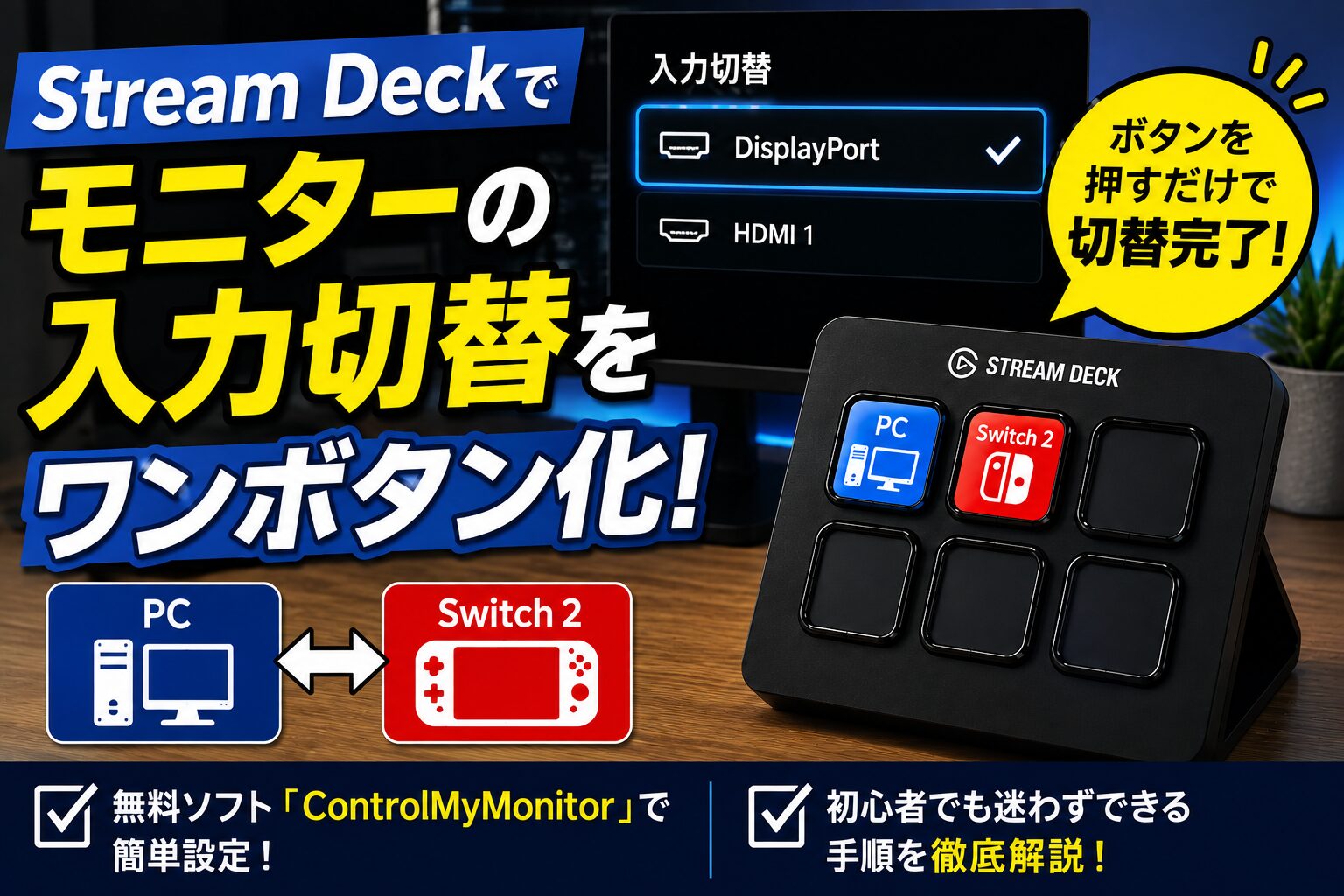
PCとゲーム機、仕事用PCと自宅PCなど、1台のモニターで複数の機器を繋いで使っている人は多いはず。
しかもその度に、モニター裏のボタンを一々操作して、入力切替するのって、本当にめんどいよね。
特にモニターアームを使っていたり、壁際に設置していたりすると、ボタンに手を伸ばすだけでも一苦労。
しかしそんな入力切替。実は・・・
『Elgato Stream Deck』を使えばボタン一つで切り替えられる
ってことをご存知でしょうか。
自分もStream Deckを購入する前からそんなことが出来ることを全く知らなくて、購入してからChatGPTこと、チャッピーに活用法を教わって、初めて知ったのだ。


 ポチップ
ポチップ最近はswitch2を起動することが多くなって、現在は神ゲーと話題の「スプラトゥーン レイダース」にドハマり中!
ほぼ毎日のようにPCとゲーム機と切り替えて使っているので、この設定を導入してからはモニター裏のボタンを押すことがなくなったのだ。
しかもチャッピー曰く、このような活用術は日本ではあまり知られていないようだったので今回は、無料ソフトを使って、Stream Deckでモニターの入力切替を行う方法を紹介します。
それではどうぞ。
 ポチップ
ポチップ ポチップ
ポチップモニターの入力切替って意外と面倒
例えば一台のモニターに以下の機器を繋いでいたとします。
- メインPC(DisplayPort)
- Nintendo Switch 2(HDMI1)
- PS5(HDMI2)
- 仕事用ノートPC(USB-C)
そんな上記の機器を変えるたびに、メニュー → 入力切替 → HDMI1 → 決定・・・という操作を、手探りで毎回繰り返して時間を無駄にしているかもしれない。
最初は気にならなくても、1日に何度も切り替えているとね。
何なら「切替や設定が簡単に出来るリモコン付きのモニター」を買えば解決・・・かと思いきや、デスクにあるだけで見映えが悪いという。
しかし・・・
Stream Deckならワンボタンで切り替えられる!
Stream Deckは配信者向けデバイスというイメージが強いけれど、実はショートカットやアプリ起動だけでなく、
バッチファイル(.bat)
も実行できるため、モニターの入力切替まで自動化できます。そして設定した後はボタンを押すだけで、
- DisplayPort
- HDMI1
- HDMI2
と、ワンタッチで切り替えられるようになるため、一度設定してしまえば、もうモニター後ろのボタンを触る必要はないのです。
準備するもの、確認するもの
今回使用するのは以下の3つ。
- Stream Deckシリーズ
- Windows PC
- DDC/CI対応モニター
そして無料ソフトにしてメインの「ControlMyMonitor」をダウンロードして解凍します。インストール不要なので、デスクトップなど好きな場所へ配置すればOK。
ControlMyMonitorは、DDC/CIという機能を利用して、Windowsからモニターの設定を操作できるソフト。またDDC/CIは、パソコンからモニターへ設定変更の命令を送るための規格。
通常はモニター本体のボタンで変更するのが、
- 明るさ
- コントラスト
- 音量
- 入力切替
などをPC側から操作できます。
最近の外部モニターなら対応している機種が多いけど、モニター側の設定でDDC/CIを有効化する必要があります。
【注意点】まずはモニターが対応しているかを確認
ControlMyMonitorを起動すると、接続されているモニター一覧が表示されます。

んで、この一覧の中から「Input Select(VCPコード60)」の項目を探して、「Read+Write」になっていれば、入力切替に対応しているモニターです。
逆にRead+Writeが「Read Only」だった場合は、この方法で切り替えられないので要注意。
最近のモニターなら対応しているものが多いけど、初期設定ではOFFになっている場合もあるので、モニターの設定メニューにある「DDC/CI」の項目を、ONにしておきます。
「バッチファイル」を作成しよう!
まずは新規のテキストファイルでコマンドを作成します。
ちなみにテキストの作成を知らない方もいるかもしれないので、一応説明。
- デスクトップを「右クリック」
- 新規作成の「テキストドキュメント」をクリック
そしてそのテキストファイルを開いて、以下のコマンドをコピペして貼り付けます。
@echo off
"C:\Tools\ControlMyMonitor\ControlMyMonitor.exe" /SwitchValue "\\.\DISPLAY1\Monitor0" 60 15 18ちなみに人によっては、バッチファイルの保存場所がバラバラかもしれないのでC:\Tools\ControlMyMonitor\ControlMyMonitor.exe の部分は、保存した場所に変更してください。
例えばデスクトップへ保存した場合は、
"C:\Users\ユーザー名\Desktop\ControlMyMonitor.exe"
またOneDriveのデスクトップを使っている人なら、
"C:\Users\ユーザー名\OneDrive\Desktop\ControlMyMonitor.exe"になります。
そして注目コマンドである「DISPLAY1」や「18」は、モニターごとにHDMIやDisplayPortの番号に割り当てられている数値が異なるので、それぞれの入力番号を調べておきます。
まず「18」などの入力値は、以下が使われています(ソースはRedditの掲示板にて)。
| 入力 | 値 |
|---|---|
| DisplayPort | 15 |
| HDMI1 | 17 |
| HDMI2 | 18 |
これらは「VESA DDC/CIの標準的なInput Select値」です。据え置きゲームはHDMIで繋げるのがほとんどなので、
値は「17」「18」の二択になります。
またシングルモニターの場合はDISPLAY1のままでいいけど、モニターを複数枚使用していた場合は、そのモニターの値がDISPLAY2、3となって場合があります。
確認方法は簡単で、PCのシステム設定の「ディスプレイ」を開くだけ。
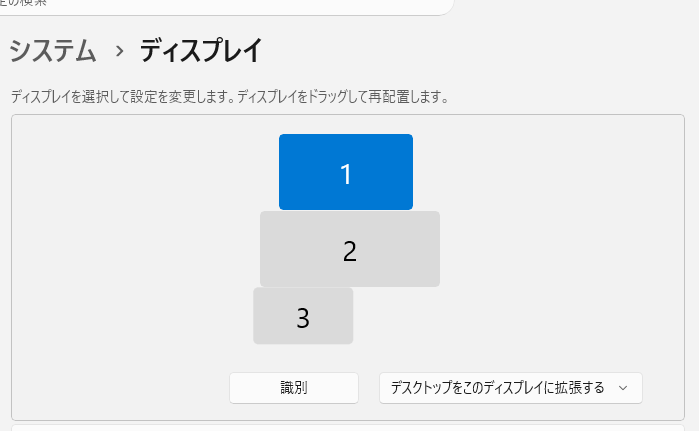
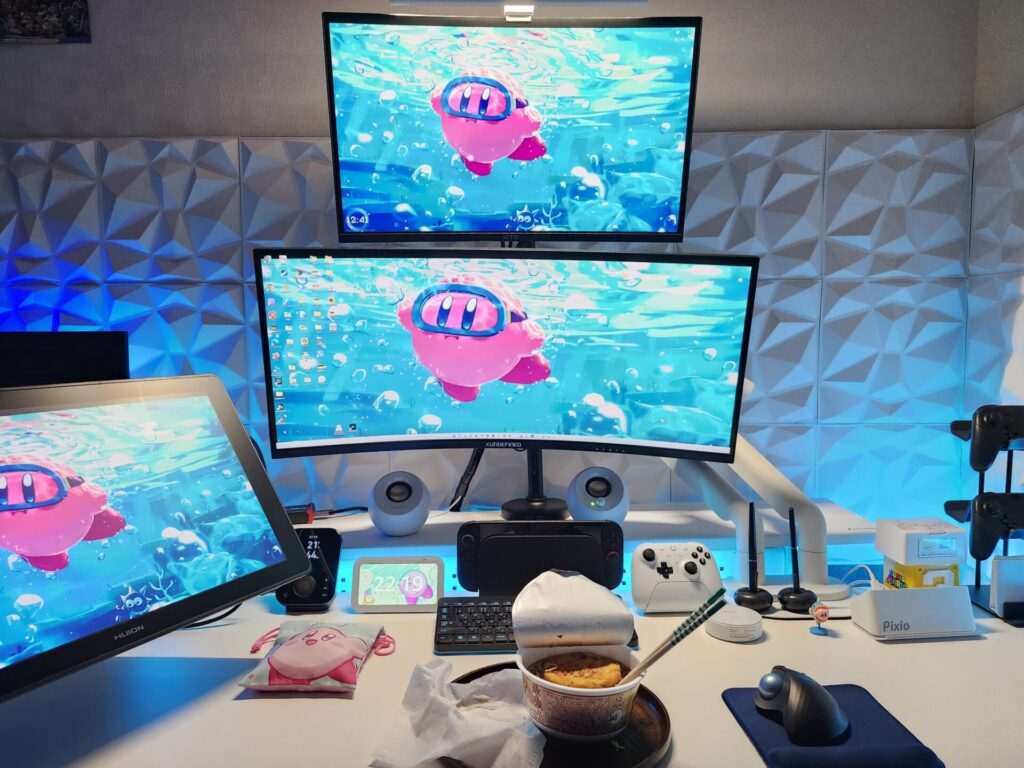
私の環境では上のモニターにswitch2を繋げてプレイしているので、番号が「1」。これが「DISPLAY1」になります。
ただしデスクトップPCに繋げているDisplayPortの端子の繋ぎ場所によっては「2」や「3」になっていることもあるので、その時は端子の接続場所を入れ替えるようにして「1」に固定しておくといいです。
一々バッチファイルを変更するのもめんどいですし(バッチファイルは一度保存したら、右クリックで「メモ帳で編集」から変更する必要があるため)。
そしてテキスト入力できたら、「ファイル」→「名前を付けて保存」をクリック。保存する際はファイル名を自分の好きな名前に。
今回はswitch2を入力切替するので「switch2.bat」と分かりやすい名前にしておきます。またここで一番重要なのが、ファイルの種類を「すべてのファイル(.)」に変更すること。

そのまま保存してしまうと「○○.bat.txt」になってしまい動かないので、ここは必ず変更を。下のエンコードは「UTF-8」のままでOK。
応用編
応用としては、二枚目のモニターに別のゲーム機器(初代switchやPS5など)を接続してプレイしている場合の説明も追記しておきます。
この場合は、新たに別のバッチファイルを作成する必要があり、コマンドの値を変更して設定します。
ここで問題。
例としてPCのシステム設定のディスプレイを見てみます。そこで真ん中にあるモニター2の「HDMI1」にゲーム機を接続していたとします。
もしバッチファイルを作成してモニター2にゲーム画面を映したい場合、丸に入る数字は何でしょう?
\DISPLAY〇\Monitor0" 60 15 〇
答えは「2」と「17」ですね。ではこれを全体のコマンドにすると、
@echo off
"C:\Tools\ControlMyMonitor\ControlMyMonitor.exe" /SwitchValue "\\.\DISPLAY2\Monitor0" 60 15 17
になります。
ちなみにコマンドにある「/SwitchValue」のswitchは、ControlMyMonitorへ「指定したモニターの設定値を切り替えて(Switch)」という意味のコマンドだよ。
Nintendo Switchのことではないので、勘違いなきよう。
Stream Deckへ登録する!
プログラミングが出来たら後は簡単!設定は数分で終わります。
Stream Deckの設定を開いて、右メニューにある「システム」→「開く(Open)」を長押しして、好きなボタンにドラッグ&ドロップ配置。
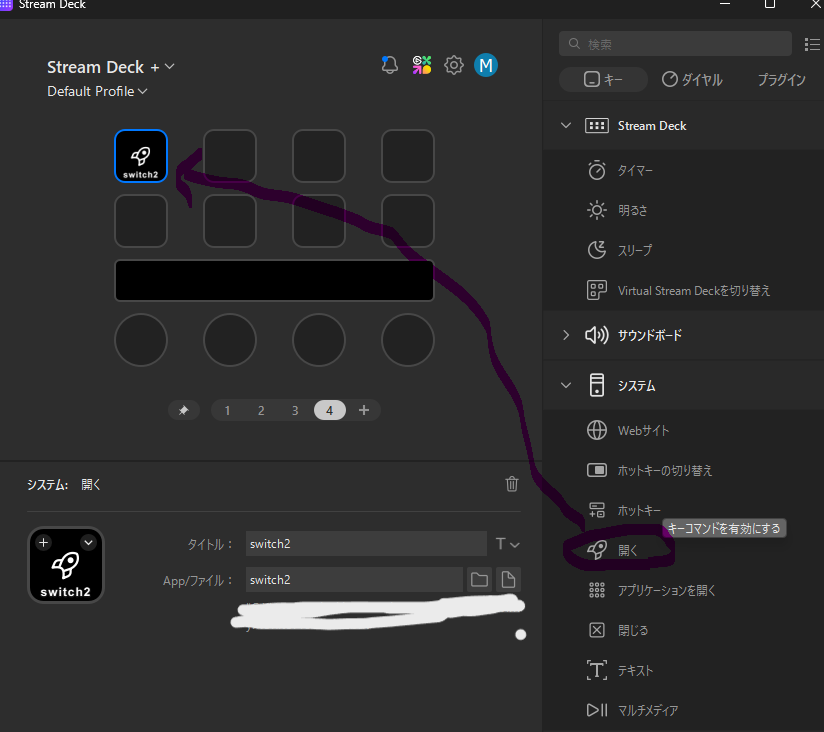
実行するファイルとして先ほど作成した「○○.bat」を指定するだけ。
こちらもStream Deckのボタンを押した際に、ゲーム画面に切り替わるか確認します。映れば成功です。
最後に
ちなみに自分は前までマルチアクションスイッチの「メインPC←→Switch 2」の、2つを切り替えている設定にしていました。
PCのコマンドもあるけど、元々トリプルモニター環境にしている影響なので、途中で切り替えるよりswitch2を切るパターンがほとんどなので、今は開くコマンドにしています。
正直、一度使うと元には戻れない。以前はモニター裏に手を回して、手探りで操作していたからね。
いや、そもそもStream Deckが万能すぎた。手元の「Stream Deckのボタン」を押すだけでPCを色々操作出来るって、すごくないかー
Stream Deckは配信者向け高級デバイスというイメージがあるけど、今回紹介したように普段のPCモニター操作にも活用できることを知って、いやー買って良かったなあ、って改めて思いました。
特にPCモニターと家庭用ゲームを繋げてて頻繁に切り替える人には、おすすめしたいですね。
もしStream Deckを所持してて、モニター裏のボタンを押す手間をなくしたい場合は、ぜひ一度有効活用してみてください。
ポチップ ポチップ今日はここまで。
ではまた
 【ドンキーコングバナンザ】本日1周年らしいので良プレイ動画やエメラルドラッシュカンスト記録を置いておく【+おまけのスプラ】
- 【ドンキーコングバナンザ】高難易度リゾート再び!エメラルドラッシュイベント第10弾をバナンザなしでカンストしてみた雑談【エメラルドラッシュ攻略】


カスタマイズ自由なゲーミングモニターは「pixio」がおすすめ!


PCデスク環境作りも、ゲームを本気で楽しむのもこれ一台でOK。
一般的な黒にとどまらず、白、ピンク、ブルーなど、カラーラインナップの充実さで、理想のゲーミング部屋コーディネートができるゲーミングモニター。
また発色の良いIPSパネルと、最高で400Hzもある高リフレッシュレートと備えているのも特徴です。
\「公式サイト」はこちらをクリック!/

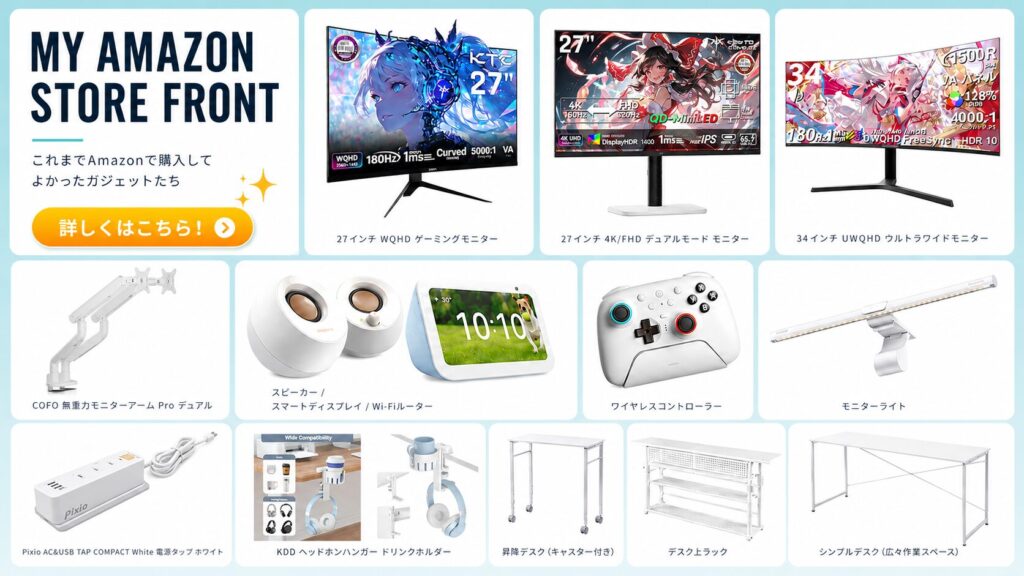
Amazonで購入して良かった製品も紹介中!これを参考に白デスク環境を整えよう!

関連記事
-
【KTCモニター】WQHDはいいぞ!switch2おすすめゲーミングモニターを紹介したい!【予算10万円以下】
-
【2026年】Amazonプライム感謝祭で買いたい!実際に購入してよかった白デスク環境に合うガジェット7選
-
【現在34%OFF】液タブをモニターアームで動かすならこれ!定番のモニターアーム「エルゴトロン LX」を紹介!【10年間の保証付き!】【Amazon】
-
【おすすめ】switch2もPCゲームもこれ一台でOK!Mini LEDで映像美体験に最強の4Kゲーミングモニター「KTC M27P6」紹介!【最安値6万円で買える】
-
【switch2にもおすすめ!】二万円台で買える27インチ湾曲ゲーミングモニター!「KTC H27S17」を紹介!
-
ダイヤル操作がクセになる!配信者&クリエイターにおすすめな左手デバイス「Stream Deck +」を紹介する!【これは買い】
-
【Amazonプライムデー】TourBox Elite Plusも対象!クリエイターに大人気の左手デバイスを「最大30%オフ」でお得に購入するチャンスだぞ!
-
【神】クリエイター専用の左手デバイス。TourBox(ツアーボックス)を数ヶ月使ってみた感想