【おすすめ】switch2もPCゲームもこれ一台でOK!Mini LEDで映像美体験に最強の4Kゲーミングモニター「KTC M27P6」紹介!【最安値6万円で買える】
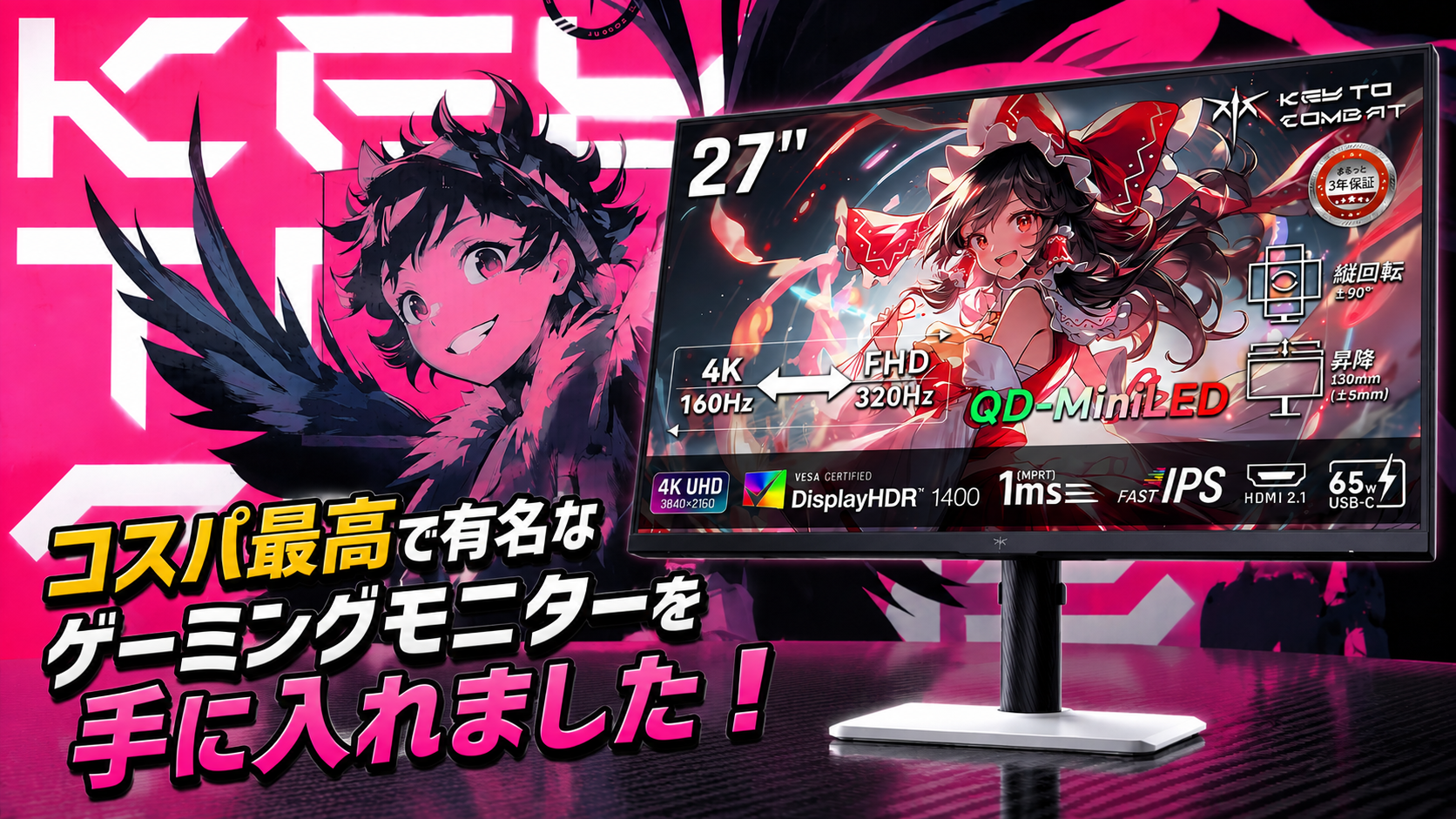
ついに、ついに、この時が・・・!
ゲーミングモニターを選ぶ際、解像度やリフレッシュレートだけでなく、「色鮮やかな画面」を重視したい人も多いのではないでしょうか?
まあ、私も今はそっち派なんですけどね。何故なら・・・
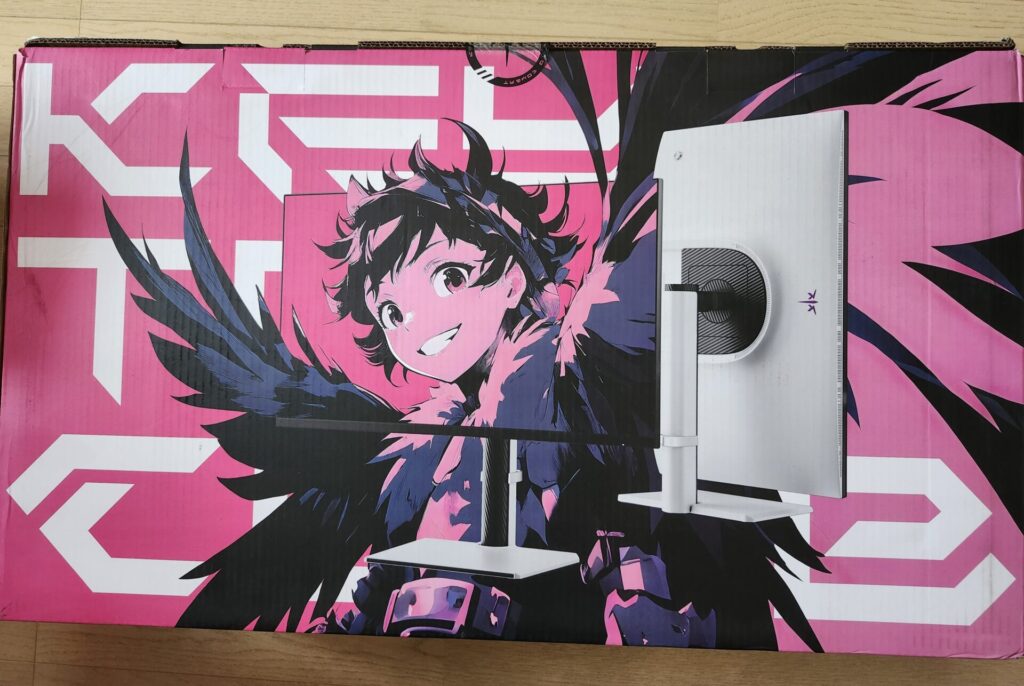
KTC 27インチ4Kゲーミングモニター「M27P6」をゲットしたからだ!!


 ポチップ
ポチップ以前使っていたモニター
 ポチップ
ポチップ今回購入したモニター
自分が以前から気になっていたゲーミングモニターであり、KTCモニター紹介記事でもクリック率が高く有名(?)でしたが、ようやく購入することができましたよー!
んで、実際に数日間使ってみた感想を一言でいうなら、「これは買うべきコスパ最高の4Kゲーミングモニター」でした。
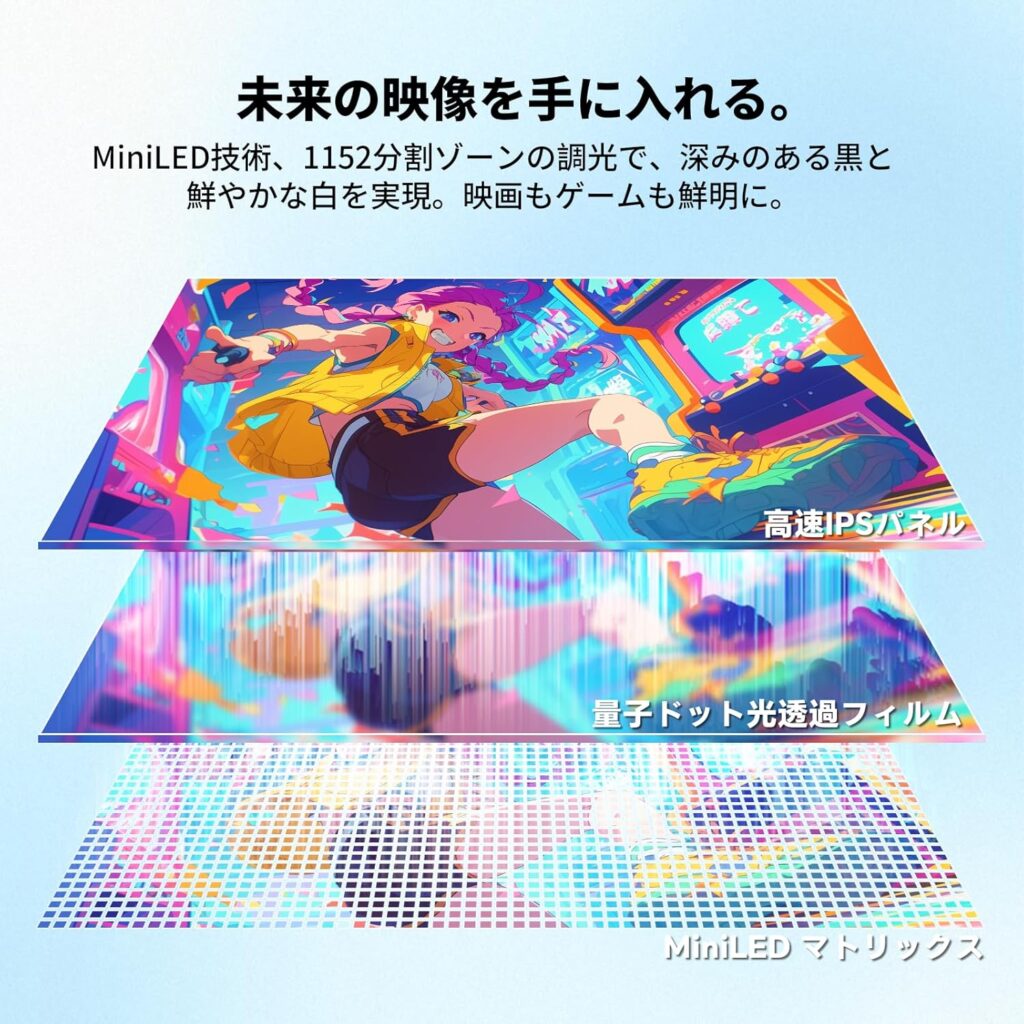
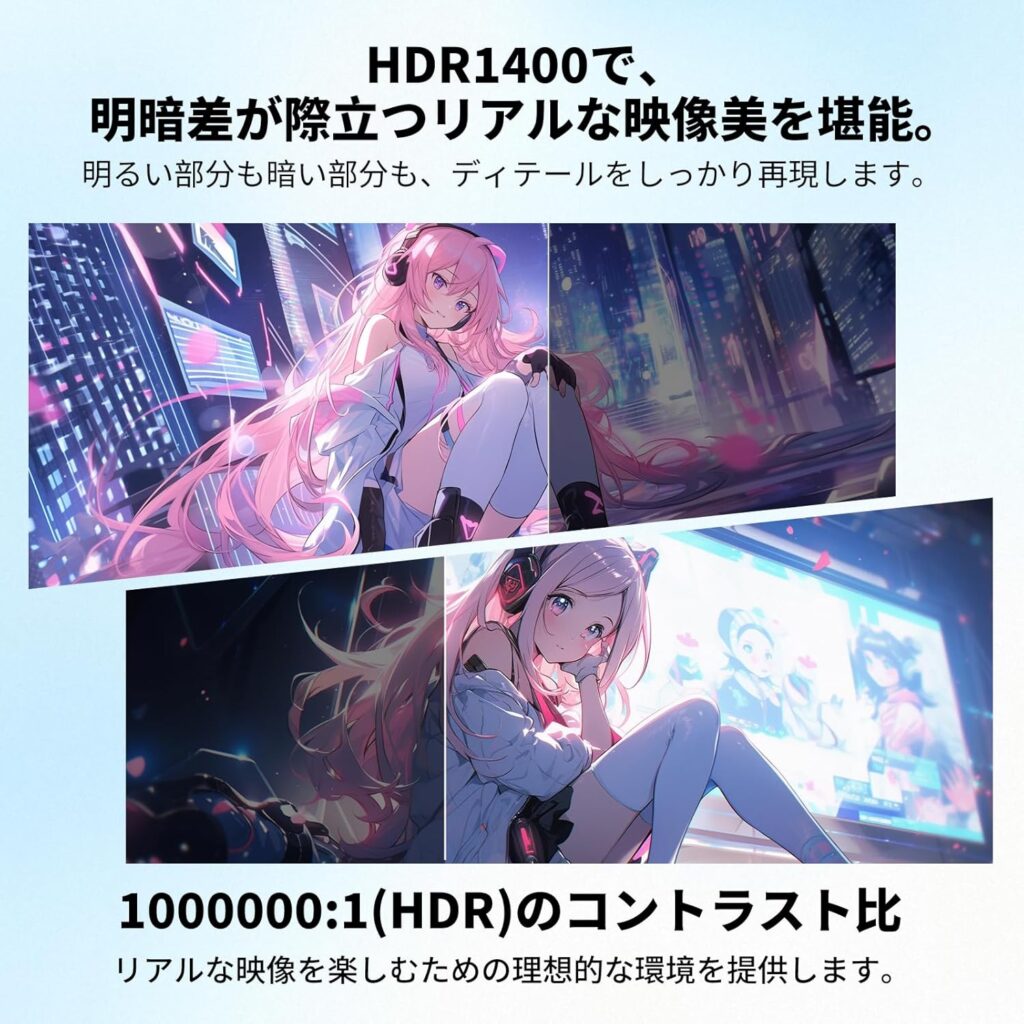
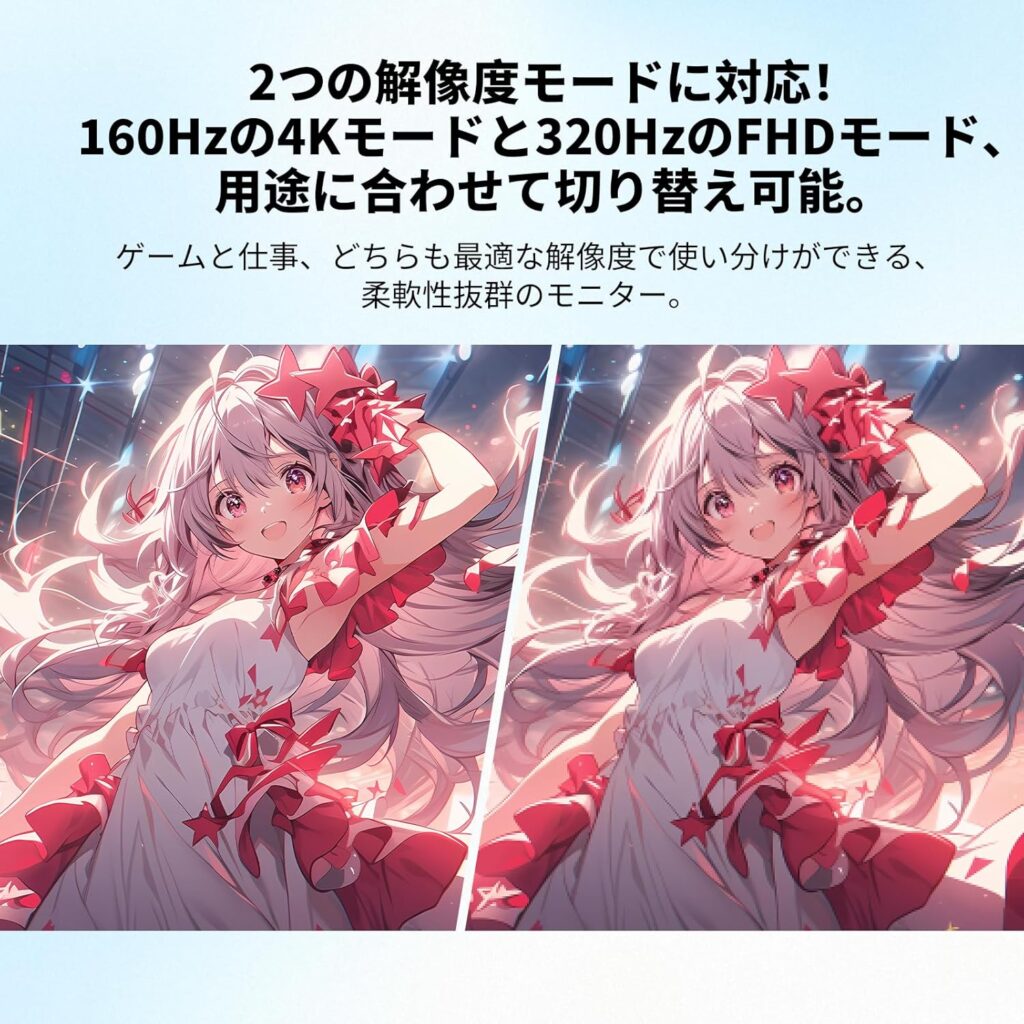
4K/160Hzであることで、高解像度で文字や映像がくっきりと見えるだけでも十分に高性能だけど、そこからさらに色鮮やかな描画を得意とするQD-Mini LEDとHDR1400の存在、さらにフルHD/320Hzへ切り替えられるデュアルモードまで搭載していると至れり尽くせり。
そんな機能盛り込んでも、今年のセールによっては「6万円以内」で買えるようになってしまい、これと似たような性能を持ったモニターを複数枚見かけるようになってしまった(次回の記事で紹介予定)。
ただ人気とはいえ、
「本当に発色は良いのか?」
「4Kにしたことで、WQHDとは違う感じに見えるのか?」
こういった部分は直撮りしたり、言葉で説明したりしても多分伝わりにくいので、実際に使ってみて数日・・・。
現在は主にブログ執筆や動画鑑賞、そしてNintendo Switch2(以下switch2)のモニターとして使用した結果、色んなことが判明したので、早速このモニターの特徴や感想を紹介していきます。
それではどうぞ。
KTCモニターとは?
中国の深圳に本社を置く「SHENZHEN KTC TECHNOLOGY」で製造や販売している会社で、1995年に設立された老舗のメーカー。中国メーカーと言えば昔は当たりはずれが多かったけど、今は大丈夫。
何ならこの企業、実はアメリカ含め海外市場では有名で高い評価を受けているので。
さらに日本でも「KTC科技日本株式会社」が設立されているし、国内での販売やサポート体制も安心。保証は長くて「三年間」!
2024年に日本へ進出してきたメーカーだけど、現時点では「2~3万円」で買えるほどコスパ最高なので「フルHD」もしくは「WQHD」の高性能ゲーミングモニターを買いたい場合は是非。
ただし安い代わりに「スピーカーが非搭載」。
ていうか、ゲーミングモニター全般がそれ。そのためヘッドホンやイヤホンをつけてプレイするか、別途スピーカーを買うことをおすすめします。
 ポチップ
ポチップKTC M27P6の主なスペック
| 項目 | スペック |
|---|---|
| 画面サイズ | 27インチ |
| パネル | Fast IPS |
| 解像度 | 3840×2160 |
| リフレッシュレート | 4K:160Hz/フルHD:320Hz |
| バックライト | QD Mini LED |
| ローカルディミング | 1152ゾーン |
| HDR | DisplayHDR 1400 |
| 最大輝度 | HDR時 最大1400nit |
| 応答速度 | 1ms |
| 色域 | 99.5% sRGB/98% DCI-P3 |
| 映像端子 | HDMI 2.1×2、DisplayPort 1.4、USB-C |
| USB-C給電 | 最大65W |
| KVM機能 | 対応 |
| VESA | 100×100mm |
KVM機能やUSBハブも搭載
M27P6は「KVM機能」にも対応しています。
KVM機能を使えば、モニターに接続したキーボードやマウスなどのUSB機器を、複数のPCで切り替えて使用できます。
例えば、デスクトップPCとノートPCを使い分けている場合、キーボードやマウスをそれぞれ別で用意する必要がなくなるってこと。
またUSB-C接続と組み合わせると、映像出力や給電が出来るのも地味に嬉しく、便利なポイントです。
自分はノートPCを所持していないし、ゲーミングマウス&ゲーミングキーボードを使わないコントローラー専なので使う機会はないけど、それを重視している方にとっては意外と役立つ機能だと思います。
スタンドの調整機能も充実&モニターアームにも対応

スタンドは高さ調整もでき、チルト、スイベル、ピボットに対応しています。モニターは長時間使うことも多いため、高さや角度を調整できるのは重要です(肩こり眼球疲労対策として)。
昇降の高さ調節は約130mmの調整に対応しており、縦向き表示も可能です。
 ポチップ
ポチップ ポチップ
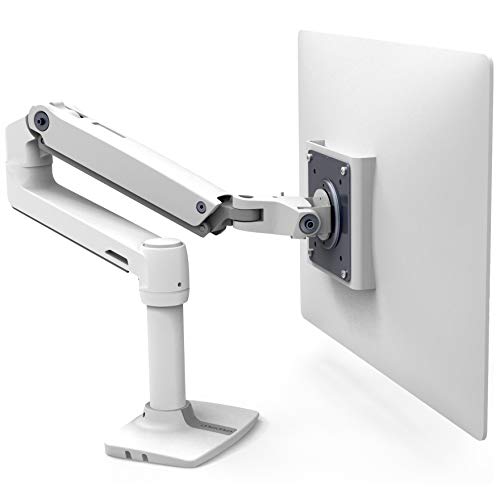
ポチップそしてVESA 100×100mmにも対応しているため、モニターアームも使えます。
付属スタンドもいいけど、結局デスク環境作りを極めたらモニターアームに切り替えるのがほとんどなので、デスクを広々と使いたい場合は購入しておくべし。
使ってみて感じたメリット
27インチ&4Kの解像度で、映像がくっきり、美しく
M27P6を使い始めてまず良かったのがこれ!
最初は「色が綺麗になったかな?」こと以外は、あまり変化を感じれられなかったけど、横にあるWQHDワイドモニターとフルHD液タブを使って作業をした結果、ようやくこのモニターの恩恵を感じられるようになりました。そう、
文字や映像が他よりくっきり見えるんよ()。
この27インチという大きくもなく、小さくもなくバランスが取れているサイズ感は、4Kによる精細さをしっかり見せていると思います。
しかし4KのメリットはPCの作業だけではありません。
本来はゲーミングモニターでもあるので、4K出力に対応したswitch2でゲームをプレイしていても、細かな背景やテクスチャまで見やすく、特にオープンワールドなどグラフィックに力を入れた作品では、4Kの性能を非常に発揮しているかなと。
「ゲーム用なら高リフレッシュレートだけあればいい」という人もいると思いますが、ゲームとPC作業を1台でこなしたいなら、4K解像度の恩恵は大きいでしょう。
一番印象に残ったのは色鮮やかな発色
しかし4Kの恩恵を感じる前に、真っ先に気づいたのが「画面の色鮮やかさ」でした。
主にswitch2を使用した場合でゲームの画面が全体的に鮮やかになって、見やすかった印象があります。元々は黒の配色が強くなるVAパネルを搭載したゲーミングモニターを使用していたので。
これは、QD-Mini LEDとHDR1400による広色域のパネルと量子ドット技術のおかげとも言えます。
特にHDR対応モニターは数多く存在するけど、中には「HDR対応と書かれているだけ」で、すべてのモニターが同じような映像を表示できるわけではない。
しかしこのモニターは、高解像度4Kによる組み合わせで、暗い部分と明るい部分の差がより分かりやすく表現できているんじゃないかな。うーん、言葉で説明しても分かるわけもないので、これは買って確かめるしかない(諦め)。
高リフレッシュレートを出せる「デュアルモード搭載」
このモニターの最大の特徴は、単純に「色鮮やかな4Kモニター」として終わらないところ。
通常時は「4K(3840×2160)/160Hz」で高画質映像を楽しめますが、そこから画質を下げて逆にリフレッシュを高めた「フルHD(1920×1080)/320Hz」へ切り替えることも可能です。
つまり美しいグラフィックで作品を楽しみたい場合は4Kを使用し、FPSなど一瞬の動きが重要になるオンライン対戦ゲームではフルHDへ切り替える、といった使い分けができます。
ただし個人的にはフルHDよりも、映像重視として4K表示で使っています。
現在はswitch2しか使用していないし、そもそもswitch2で120Hzを活かせるゲームがまだ少ないので、4K60fpsでも十分に使えます。
さらにHDMI2.1端子が搭載しているので、4Kや高リフレッシュレートに対応したゲーム環境を作りたい場合に使える。
2つもあるしSwitch2だけでなく、PS5などの他ゲーム機に接続できますよ。
まとめ。色鮮やかな4K映像を楽しみたい人におすすめ!
このブログを投稿した後にはまた数日が経ったことでしょう。つまり使い始めてから一週間程度になったものの、現時点ではかなり満足しています。
個人的には前から欲しかっただけあって期待値が高かったので、今後はSwitch2でゲームをする時も、動画を見る時も、ブログを書く時も、常にこのモニターを見続けることになりますね。
価格だけを見ると決して気軽に購入できるモニターではありませんが、それでも多くの便利機能が搭載されていたし、やっぱり4KとMini LED、HDR1400の良さが感じられたのは大きかったかなって。
さらにフルHD/320Hzへ切り替えられるデュアルモードまで搭載しているので、多分ないけどもしPCでFPSゲームをプレイする機会がある場合は、こっちもより多用することになりそうだよ。
もしこの記事が好評だったら、このモニターに似たような性能を持った他社モニターの「比較記事」や「Steam Deckでデュアルモードの切り替えを簡単にする解説記事」も公開していく予定ですので、お楽しみ。
おまけ「実際に購入した写真」紹介!
箱に関してはこんなデザイン。
前に買ってswitch2のプレイで愛用していたKTCの湾曲モニターの箱はぶっ潰して捨ててしまって後悔したので(もしもの時に売れなくなるため)、今回は捨てないよ。
 ポチップ
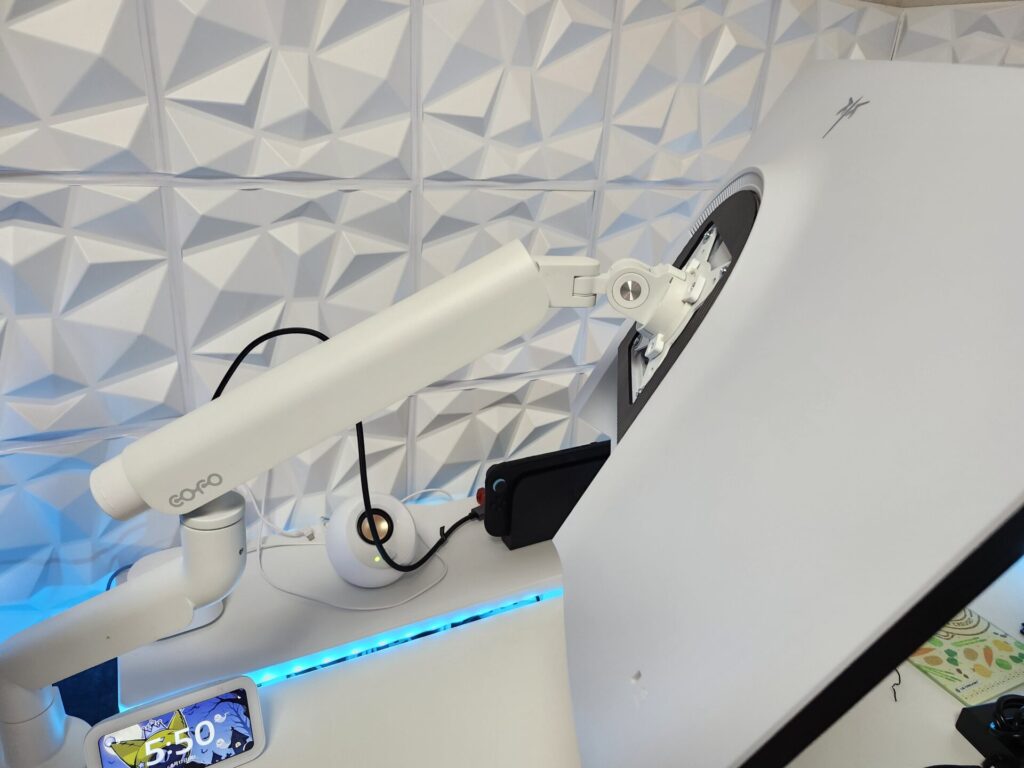
ポチップ裏の白に合う「白のモニターアームが映える」仕様になっています。ククク、ついにCOFOのダブルアームを両方使える時が来た。
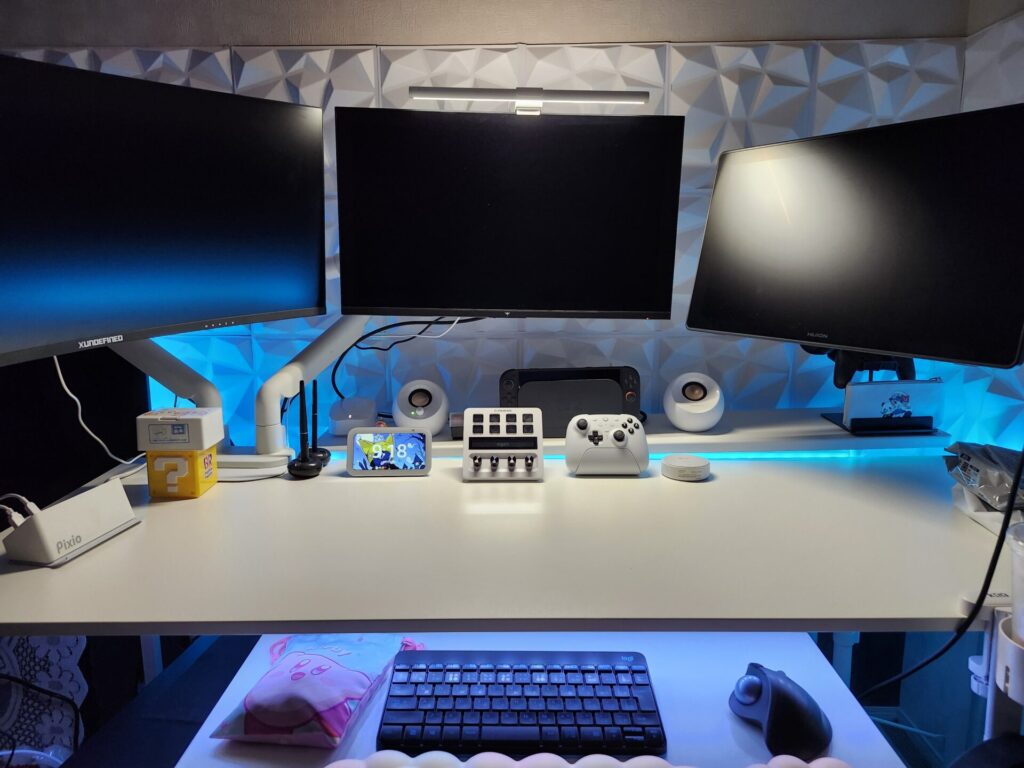
今度は横に並べてみた。真ん中が今回購入したモニター。上にあの湾曲モニターもあっても良かったけど、34インチモニターがあるので、事足りるかな。
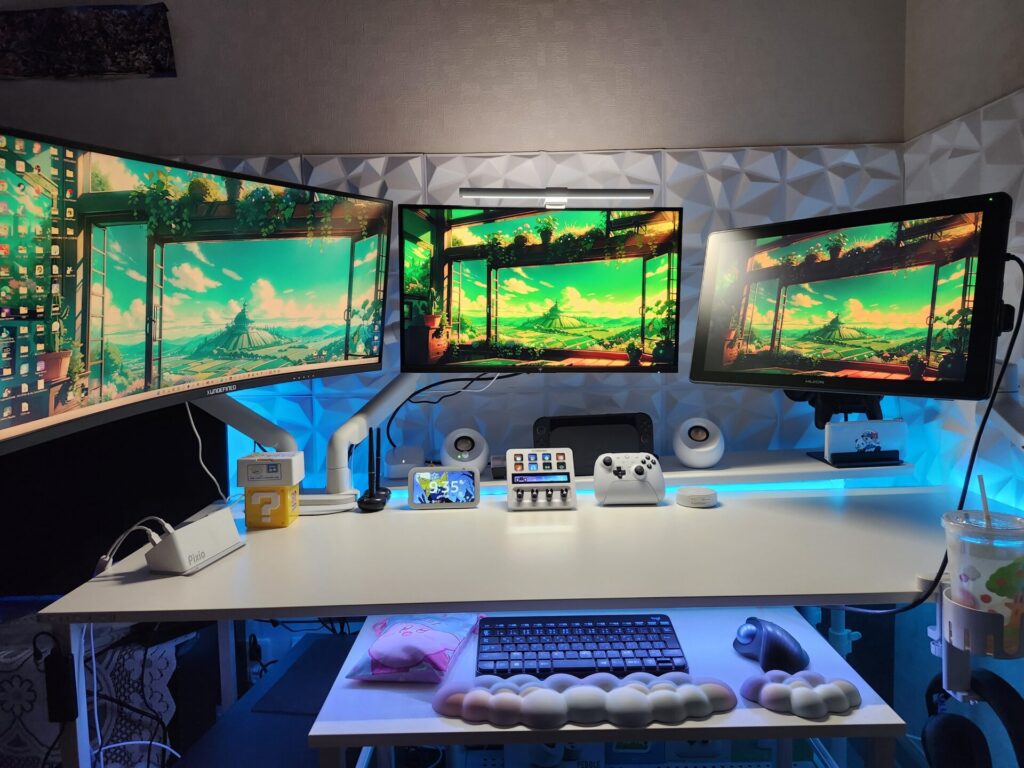
画面表示した時。鮮やか過ぎたので、夜は液タブと共に「ブルーライトカット」にしている(また良い壁紙あったら紹介したい)。
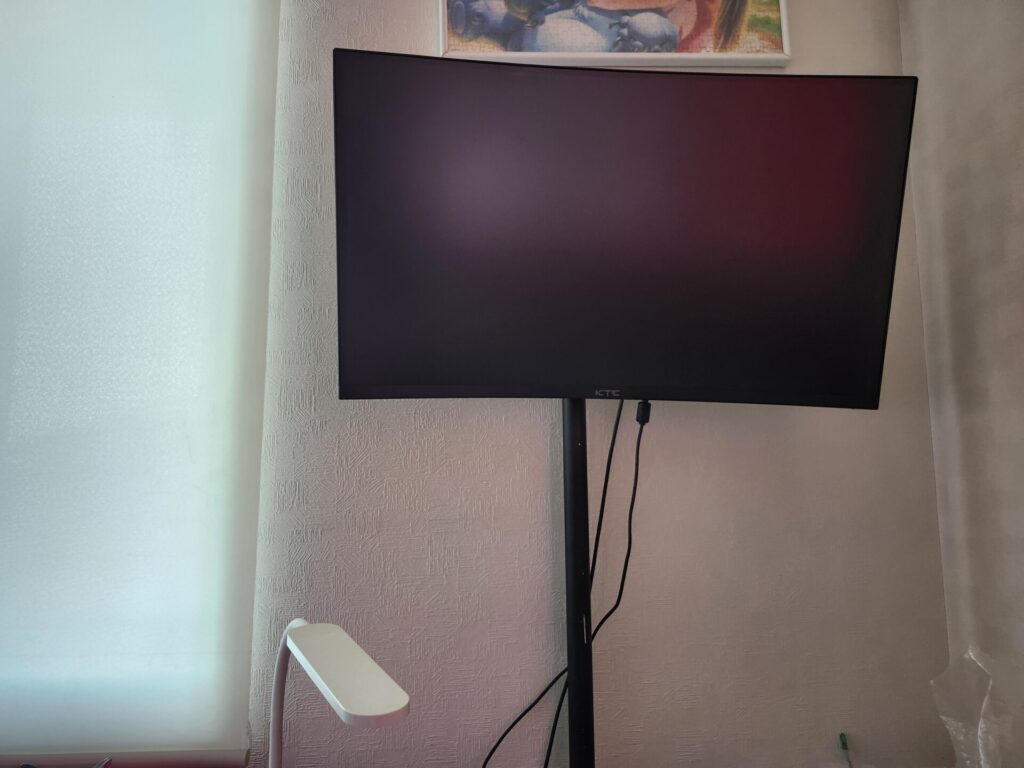
ちなみにあの湾曲モニターは、後ろの内職作業台のデスクに設置しています。あんま開かないけど仮で。
ポチップ今日はここまで。
ではまた
 【スプラトゥーン】【ドンキーコング】「レイダース=バナンザ」がそこにあった!switch2を持っているなら絶対プレイするべき任天堂のローグライクハクスラゲームについて語りたい
- 【Stii(スティー)】パクリ疑惑をされた際に、自分が描いたと証明が出来る良サービスを見つけたので紹介します【タイムスタンプ】


カスタマイズ自由なゲーミングモニターは「pixio」がおすすめ!
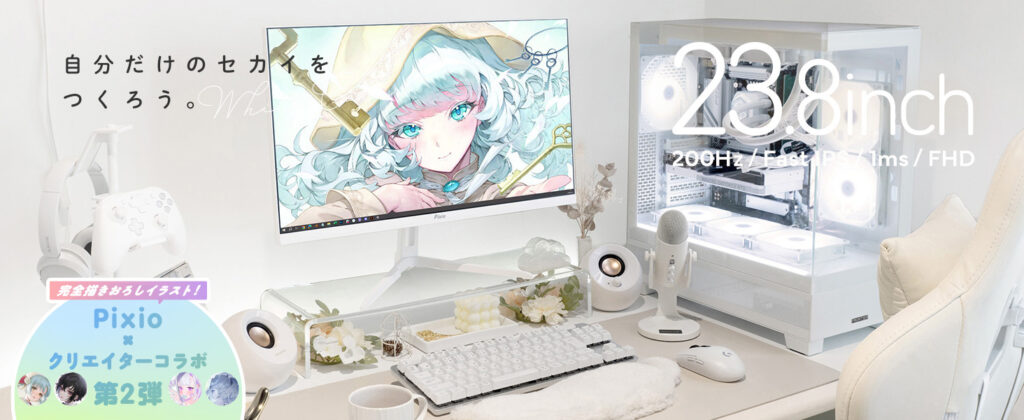

PCデスク環境作りも、ゲームを本気で楽しむのもこれ一台でOK。
一般的な黒にとどまらず、白、ピンク、ブルーなど、カラーラインナップの充実さで、理想のゲーミング部屋コーディネートができるゲーミングモニター。
また発色の良いIPSパネルと、最高で400Hzもある高リフレッシュレートと備えているのも特徴です。
\「公式サイト」はこちらをクリック!/

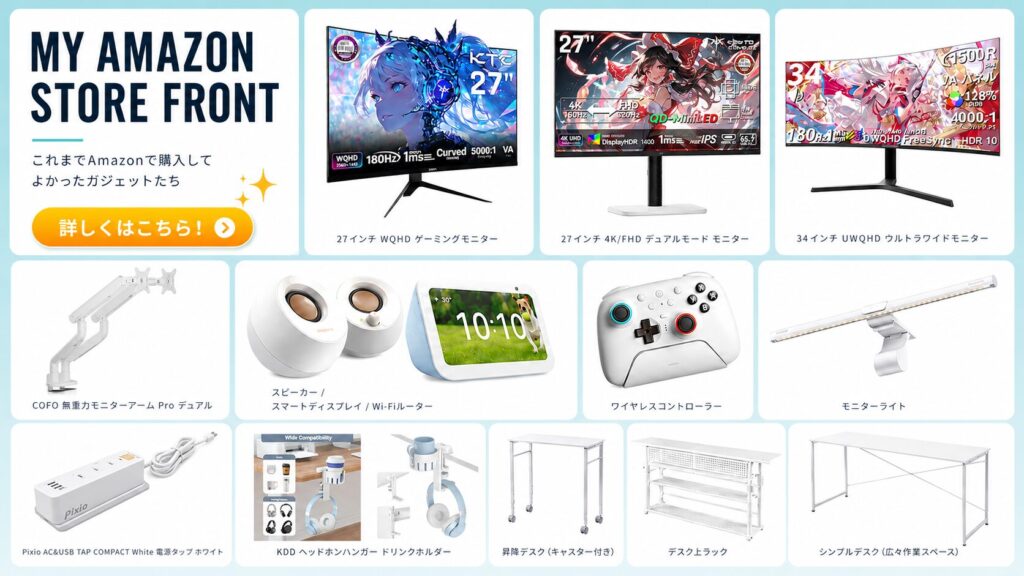
Amazonで購入して良かった製品も紹介中!これを参考に白デスク環境を整えよう!

関連記事
-
【現在23%OFF】液タブをモニターアームで動かすならこれ!定番のモニターアーム「エルゴトロン LX」を紹介!【10年間の保証付き!】【Amazon】
-
【KTCモニター】WQHDはいいぞ!switch2おすすめゲーミングモニターを紹介したい!【予算10万円以下】
-
【switch2にもおすすめ!】二万円台で買える27インチ湾曲ゲーミングモニター!「KTC H27S17」を紹介!
-
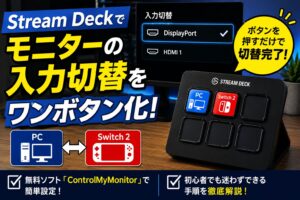
【Stream Deck活用術】PCからSwitch2に一瞬で切替!Stream Deckでモニター入力切替をワンボタンで実行する方法!【PS5などのゲーム機でも可能】
-
ダイヤル操作がクセになる!配信者&クリエイターにおすすめな左手デバイス「Stream Deck +」を紹介する!【これは買い】
-
【Amazonプライムデー】TourBox Elite Plusも対象!クリエイターに大人気の左手デバイスを「最大30%オフ」でお得に購入するチャンスだぞ!
-
【神】クリエイター専用の左手デバイス。TourBox(ツアーボックス)を数ヶ月使ってみた感想
-
【デメリット?】液タブが「体に悪い」って話は本当なのか?腰痛・肩こりの原因と対処法を、元板タブ派だった絵描きが解説します【2026年版】